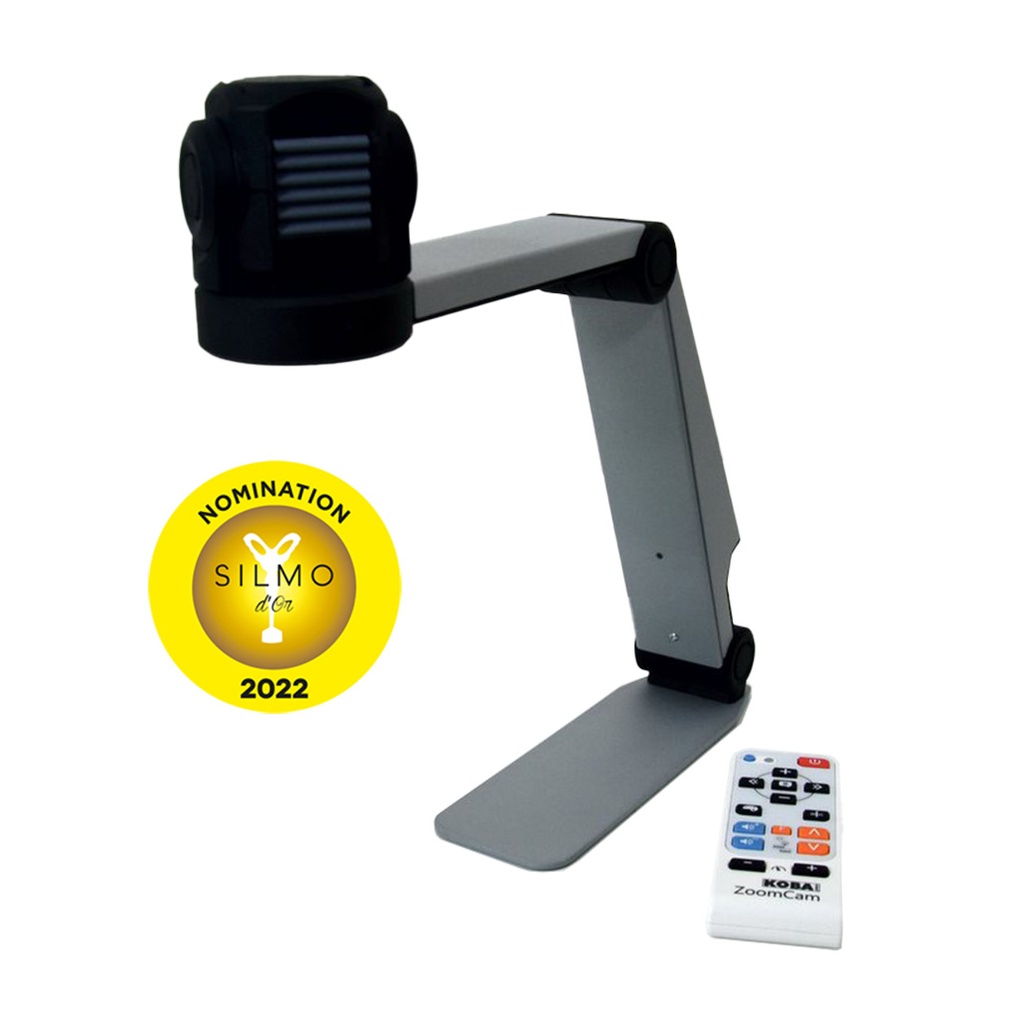




ZoomCam Speech A4 : caméra portable simple et efficace pour lire ou écouter des documents en toute mobilité, pour les personnes déficientes visuelles
Un téléagrandisseur Full HD portable et connectable, avec retour vocal A4, vision de près ou à distance et image à forts contrastes
Avis de nos clients sur Google : 4,3 sur 5 (11 avis)

Disponibles en stock
Présentation
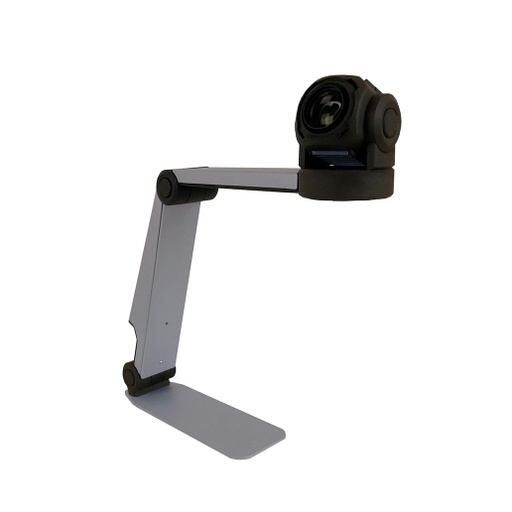
ZoomCam Speech A4 est une vidéo-loupe professionnelle portable avec retour vocal vous permettant, où que vous soyez, de lire sur un ordinateur, un écran ou une tablette. Elle sera idéale pour agrandir les textes et écouter des journaux et des livres, ou encore pour observer des photos et des objets. Elle peut lire un format A4. Il s’agit d’une solution discrète ressemblant à une lampe de bureau. La ZoomCam Speech est prête à l’emploi, compacte et simple à utiliser. L’image Full HD est particulièrement nette et reposante pour une expérience de lecture optimale. Aucun logiciel propriétaire n'a besoin d'être installé, il suffit de la brancher !
Présentation vidéo de la ZoomCam Speech
Vidéo de présentation de la ZoomCam Speech par Koba Vision
Tuto : Brancher sa ZoomCam Speech sur IPad
Points forts
- Une solution vidéo avec retour vocal, portable et discrète pour un usage au bureau, à l’école ou à la maison.
- Lecture d'un document au format A4
- Compacte et mobile
- Agrandissement avec des images Full HD nettes et vivantes
- Une synthèse vocale permettant de lire le texte à l'écran sans logiciel supplémentaire
- Prête à l’emploi
- Caméra de lecture et de distance
- Plug & Play sur ordinateur, écran et tablette
Prête à l’emploi
La caméra est opérationnelle en un instant : Raccordez le câble et l’image apparaît dès que vous appuyez sur le bouton. Grâce à la tête de caméra 3D et à la lentille de conversion fixe, vous pouvez immédiatement commencer la lecture. La ZoomCam Speech A4 est conçue pour pouvoir répondre facilement et rapidement aux exigences de votre environnement de travail.
Full HD
La caméra Full HD présente une image très nette avec un contraste élevé. Celle-ci est particulièrement stable et reposante pour une expérience de vision et de lecture optimale, même dans des espaces plus sombres, grâce à l’éclairage LED intégré offrant une lumière supplémentaire. Avec son angle de vision extra large de 23 cm, l’image de la ZoomCam Speech couvre la largeur d'une page.
Retour vocal
La ZoomCam Speech dispose d'une fonction de lecture intégrée qui lit tous les textes affichés sur l'écran de votre téléviseur, moniteur, ordinateur ou tablette. La combinaison de la vidéo-loupe et du retour vocal rend la lecture agréable et reposante. Elle augmente votre vitesse de lecture pour les textes volumineux et complexes et vous apprécierez de lire plus longtemps car vos yeux ne se fatiguent plus. Il suffit de sélectionner le texte sur l'écran et la lecture commence immédiatement. Un rectangle rouge autour du mot suit le texte. Ainsi, vous savez où vous vous trouvez et vous gardez une vue d'ensemble de la page. Grâce aux 32 langues disponibles et au choix de voix masculines ou féminines, vous pouvez adapter la lecture à vos besoins linguistiques et auditifs.
Fonction de lecture intelligente
Grâce à la fonction de lecture intelligente, ZoomCam Speech A4 lit des pages entières sans pauses lorsque vous déplacez le texte sous la caméra. L'appareil reconnaît le nouveau texte, l'intègre et poursuit la lecture. Avec ZoomCam Speech A4, vous ne perdez pas votre vue d'ensemble. Vous n'avez plus besoin de passer du mode grossissement au mode lecture. L'appareil montre toujours l'image vidéo en temps réel. L'appareil est donc très rapide et la disposition des titres, colonnes et photos est toujours préservée.
Caméra de lecture et de distance
La ZoomCam Speech est équipée d’une caméra de lecture et de distance. Basculer entre lecture et visualisation à distance est simple, grâce aux mouvements en 3 dimensions de la caméra. Le capteur de mouvement mémorise le paramétrage spécifique à la lecture et à la vision à distance. Utilisez le mode lecture pour agrandir les textes des livres et des documents. En mode vision à distance, la ZoomCam Speech vous permet de regarder au tableau, une présentation ou de vous regarder dans le miroir.
ZoomCam Speech A4 : Compacte, portable et discrète
La ZoomCam Speech A4 a l’aspect d’une lampe de bureau et constitue un bel accessoire au sein de votre poste de travail. Grâce à sa conception compacte, vous pouvez aisément la ranger et la réinstaller tout aussi simplement. Vous avez le choix entre une installation compacte à gauche ou à droite, ou vous pouvez opter pour une installation avec la caméra à l’avant, afin de voir une feuille A3 complète. Ses dimensions compactes et son poids léger vous permettent de la glisser facilement dans un sac à dos aux côtés d’un ordinateur ou d’une tablette.
Simplicité
La ZoomCam Speech A4 dispose d’une télécommande sans fil et facile d’utilisation. Outre l’agrandissement, la ZoomCam Speech A4 offre un éventail d’autres possibilités. Les couleurs au contraste élevé, en négatif ou en positif, le réglage de la clarté, le filtrage étendu de l’arrière-plan, l’éclairage à intensité variable et même la ligne de lecture sont autant de paramètres que vous pouvez régler facilement. La ZoomCam Speech A4 mémorise toujours les derniers paramètres, de sorte que vous puissiez immédiatement les retrouver et reprendre votre activité.
Plug & Play
Grâce à l’installation sans souci et sans logiciel, la ZoomCam Speech A4 est prête à l’emploi. Il suffit de la brancher pour l'utiliser immédiatement. Sur votre ordinateur ou votre tablette, combinez-la avec votre propre logiciel d’agrandissement SuperNova ou ZoomText, avec l’option image complète ou écran partagé. Si vous n’avez pas de logiciel d’agrandissement, utilisez un logiciel vidéo standard, tel que Windows Camera ou Quick Camera sur Mac. Sur un écran de télévision ou un moniteur, branchez simplement le câble HDMI fourni et c’est parti !
Caractéristiques techniques
- Autofocus
- Eclairage Led réglable
- Grossissement 2x - 54x (pour un écran 22")
- Full HD (1920 x 1080, 60 fps)
- Modes Lecture et vision à distance
- Affiche en couleurs naturelles + 28 combinaisons de couleurs
- Synthèse vocale intégrée (32 langues)
- Systèmes d'exploitation : Windows, Android, Chrome OS, Mac OS, linux
- Compatible avec ZoomText (version 10.1 ou supérieur), SuperNova (version 15.03 ou supérieur)
- HDMI (connexion écrans)
- USB-C / USB-A (connexion PC)
- USB-C (chargeur)
- Dimensions : 160 x 280 x 90 mm (plié), 270 x 250 x 90 mm (déplié)
- Poids : 1,1 kg
- Housse de transport, Télécommande, chargeur USB, câble HDMI, câble USB-C fournis
- Garantie 2 ans
Transcription des vidéos
Vidéo : caméra connectable ZoomCam Speech (KOBA Vision)
Présentée par Bruno, d'Accessolutions. Transcription réalisée à partir des sous-titres automatiques, puis relue.
Bonjour à tous, Bruno, d'Accessolutions. Je suis très heureux aujourd'hui de vous présenter la caméra connectable ZoomCam Speech, de la société KOBA Vision. C'est une caméra qui se connecte à des écrans, comme vous le voyez sur notre table, à une tablette Surface Pro par exemple, à un ordinateur, à un iMac, à une tablette Android ou à Linux.
C'est un produit orienté vers les étudiants, les professionnels, mais aussi les seniors actifs, qui pourront utiliser ce produit pour se faire plaisir. Sa vision de près et sa vision de loin permettront à un étudiant de voir le tableau, à un professionnel de voir des projections, et aux seniors de voir de très beaux paysages lors de leurs voyages. Je vais vous faire la présentation du produit : suivez-moi.
Accessolutions, la technologie au service de l'accessibilité.
Sur la table, je vous présente l'ensemble des accessoires que vous allez trouver dans la boîte de la ZoomCam Speech. Nous avons d'abord la caméra. Comme vous le voyez, le produit est plié : pour le déplier, on appuie sur les deux boutons, et le produit est déplié, prêt à être positionné. Pour le replier, même chose : on appuie sur les boutons.
On trouve aussi dans la boîte un petit plateau qui se pose devant le pied, pour éviter que le document papier soit gêné par le pied lors du déplacement, et un petit support qui se positionne à l'arrière de la caméra pour gagner en stabilité : si on la tape un peu involontairement, elle ne basculera ni à droite ni à gauche.
Côté connectique, nous avons un câble USB type A vers type C, un câble USB type C vers type C, un câble USB C qui se branche au secteur pour l'alimentation, par exemple lorsqu'on se branche directement sur un écran d'ordinateur ou de télévision, et un câble HDMI, actuellement débranché de l'écran, que l'on va ensuite brancher sur la caméra. On utilise l'HDMI et le secteur lorsqu'on se sert d'un écran de télévision ou d'un écran de PC sans autre outil informatique.
Je vais vous présenter la ZoomCam Speech branchée sur un écran. Pour mettre en place la caméra, on appuie sur les boutons comme je l'ai montré précédemment et je déplie la caméra. Je la branche avec le câble HDMI : la surface plate de la prise se met en dessous, la surface granuleuse au-dessus, et il suffit de glisser, ça rentre tout seul. Je prends ensuite l'alimentation, déjà branchée au secteur, et je la connecte sur le port USB C situé au centre, au dos de la caméra. J'ai maintenant mon alimentation et de quoi avoir l'image sur l'écran.
Une chose très importante à savoir sur la ZoomCam Speech : utilisée sur un écran, c'est actuellement la seule caméra au monde capable de vous apporter un système vocal, c'est-à-dire de lire vocalement un texte directement depuis la caméra, avec un simple écran, sans utiliser de logiciel.
Je place au dos mon petit système aimanté pour la stabilité : il n'y a plus de risque que la caméra bascule à droite ou à gauche. Je glisse ensuite la petite plaque : comme vous le voyez, si je prends une feuille de papier, elle a tendance à taper dans le pied, d'où l'intérêt de cette plaque. J'ai été un peu trop vite, je prends un peu de temps : voilà, la plaque est positionnée, et je peux désormais déplacer mon document sans aucun problème.
Il existe en option, si l'on souhaite utiliser la ZoomCam Speech pendant de longues durées sur son poste de travail sans vraiment la déplacer, un plateau dit XY. C'est un grand plateau que l'on positionne par-dessus, monté sur roulements, pour plus de fluidité dans le déplacement du document. C'est quelque chose de lourd et de stable, qui stabilise aussi la caméra.
Une chose très importante que je n'ai pas montrée tout à l'heure : tout fonctionne avec cette télécommande, composée de différents boutons à action directe. Elle est aimantée : pour ne pas avoir à la chercher, on la pose sur le dessus de la caméra, et on la retrouve toujours facilement.
Pour allumer l'appareil, on appuie sur le bouton situé en haut à droite. Mais allumons d'abord l'écran, ce sera beaucoup mieux avec un écran allumé ! Peu importe que l'écran soit allumé avant ou après la caméra : l'image arrive directement. On laisse ensuite une quinzaine de secondes au système audio pour se mettre en route, mais on peut déjà utiliser le zoom.
Je vais expliquer rapidement les boutons de la télécommande. En haut à gauche, un petit bouton rond au toucher : quand on veut lancer la lecture d'un document A4, il suffit d'un appui maintenu sur ce bouton, et la lecture part toujours du haut à gauche du document, ligne par ligne, de gauche à droite. Le bouton situé en haut à droite, plus gros, permet d'allumer la caméra lorsqu'elle est connectée à un écran. Branché sur une tablette ou un ordinateur, on n'en a pas besoin, puisque c'est le système informatique qui déclenche la caméra quand on lance le petit logiciel de Windows, par exemple.
En dessous, nous avons une croix : flèche haut, flèche bas, flèche droite, flèche gauche et un bouton central. Les flèches haut et bas permettent de zoomer et de dézoomer. Le bouton central lance la lecture, par exemple en gardant une vue d'ensemble de la page : comme vous avez pu le voir, la lecture commence au bout de deux secondes et demie, trois secondes. Avec la flèche gauche, je recule par mot, avec la flèche droite, j'avance par mot, et avec la flèche du haut, le curseur passe à la phrase précédente.
Le bouton situé sous la flèche de gauche permet de changer les fonds de couleur. On a apparemment trois variantes : couleurs naturelles, noir sur blanc et blanc sur noir. Mais quand on est sur blanc sur noir et que l'on maintient le bouton, on passe à d'autres couleurs inversées, comme vous le voyez, à chaque maintien, jusqu'à revenir à la couleur principale.
Le bouton situé en face du bouton de fond de couleur, c'est le sélecteur de colonne : un trait qui se place de haut en bas au milieu de votre écran. C'est le même fonctionnement que sur le Vocatex 3, pour ceux qui connaissent ce téléagrandisseur de KOBA Vision. On se place au milieu de la colonne d'un texte, et le système va chercher les blancs de chaque côté : on est alors sûr qu'il lira la colonne sur laquelle on se trouve. Vous avez pu le voir, ça l'encadre. Le sélecteur de colonne peut aussi changer de couleur : si la couleur ne vous convient pas au regard de votre pathologie, vous maintenez le bouton, la couleur du sélecteur change, et une fois la couleur qui vous intéresse trouvée, vous relâchez. Pour retirer le sélecteur de colonne, on appuie sur le bouton : c'est une bascule.
Nous avons ensuite une série de petits boutons, dont un bouton marqué d'un petit F, qui donne accès aux différentes fonctions de réglage du système. À chaque pression sur ce bouton, un petit pictogramme s'affiche en bas à droite : l'ampoule, le masquage, ce qu'on appelle le bandeau défilant, le réglage de la luminosité, et enfin la ligne de lecture. Quand on est par exemple sur la luminosité, on utilise les deux boutons plus et moins situés à droite pour régler l'éclairage de l'ampoule, situé juste au-dessus du document. Sur chaque fonction, on utilise ces deux touches de droite pour augmenter ou diminuer la puissance de l'éclairage, la qualité du contraste, ou encore déplacer la ligne de lecture.
Les deux touches situées à gauche sont les touches de volume : elles permettent tout simplement de monter ou de baisser le volume. Les deux touches situées tout en bas règlent la vitesse de lecture de la synthèse vocale : selon sa pathologie, si l'on a par exemple des difficultés auditives, on mettra la synthèse plus ou moins rapide.
Petite astuce intéressante avec les touches de volume : l'appareil comprend une trentaine de langues et environ une centaine de synthèses vocales. C'est énorme, et tout est intégré dans l'appareil, il n'y a rien à installer. Si l'on a besoin de changer de voix parce que celle-ci ne nous convient pas, on enfonce par exemple le bouton Volume plus et on le maintient. « Français, Manon. » Je passe à une autre synthèse vocale à chaque appui. Ici, j'ai juste paramétré quelques voix pour vous montrer : « Français, Antoine », puis une voix espagnole, puis « Automatique ». En mode automatique, comme vous avez entendu que j'avais une voix anglaise, un document en anglais sera lu automatiquement par la synthèse anglaise ; et comme j'ai mis une voix espagnole, un document en espagnol serait lu directement par la synthèse espagnole. Si je remonte et que je choisis Manon, toute la lecture se fera désormais avec la voix de Manon.
Comme vous le voyez, la télécommande est relativement simple, et la plupart des fonctionnalités sont vocalisées : à chaque appui sur un bouton, on a un retour vocal. Le seul bouton sans retour vocal est le bouton F, qui donne accès aux réglages. C'est un choix du fabricant : l'appareil est destiné aux personnes malvoyantes, il y a donc toujours une partie visuelle, et il s'agit ici de réglages visuels.
Les boutons sont en noir vers le haut et vers le bas, avec des couleurs un peu pastel au milieu, ce qui fait ressortir les touches de volume, de fonction et de réglage. La télécommande fonctionne en infrarouge : il n'y a donc pas de problème d'appairage Bluetooth, et c'est un choix plutôt intéressant, puisqu'on n'a jamais le problème d'un produit qui ne serait plus reconnu par la télécommande. Dernière petite chose : elle fonctionne avec deux piles classiques de type AA, donc pas de recharge et des heures et des heures d'utilisation. Ce que je n'ai pas dit tout à l'heure : deux télécommandes sont fournies dans la boîte.
J'espère que cette première présentation sur un écran vous a intéressés. Je vais maintenant vous faire une petite présentation avec un système informatique, ordinateur et tablette, pour vous montrer la différence d'utilisation.
Je vous présente la ZoomCam Speech connectée cette fois à une tablette Surface Pro. On utilise tout simplement un câble USB C vers USB C. Je me branche au dos de la caméra, sur le port situé complètement à droite, qui est le port de connexion informatique, et je me connecte à la tablette sur le port USB C prévu. L'appareil est alors connecté et s'alimente automatiquement grâce à l'ordinateur.
Comme il n'y a pas de logiciel propriétaire, le fabricant a trouvé une solution pour faire sortir le son directement par la tablette. Voici la manipulation pour y accéder. On clique sur le menu Démarrer et on cherche le Panneau de configuration, par exemple en tapant « pan » au clavier : le Panneau de configuration est directement proposé. Une fois dedans, on cherche les réglages Son et périphériques audio. Dans cette fenêtre, il y a des onglets : on clique sur l'onglet Enregistrement. Dans la liste apparaît un périphérique nommé ZoomCam : on le sélectionne, on fait un clic droit dessus et on descend sur Propriétés, que l'on valide. Cette fenêtre comporte aussi des onglets, dont un onglet Écouter, que l'on valide. On y trouve une case à cocher « Écouter ce périphérique » : on la coche, on fait Appliquer, puis OK, et on peut tout fermer. Désormais, une fois pour toutes, le son de la ZoomCam Speech sortira par l'appareil informatique.
On lance ensuite le programme Caméra de Windows. Il y a différentes façons de le faire, par exemple avec le menu Démarrer, en tapant le début du mot « caméra » puis Entrée. Le logiciel Caméra de Windows s'ouvre sur la webcam : on clique sur le petit bouton en haut à droite pour changer de caméra, il propose la deuxième caméra de la tablette, on clique de nouveau, et la ZoomCam apparaît. On a d'abord un écran bleu, puis l'image de la ZoomCam s'affiche directement. Le système se lance en une quinzaine de secondes, et un petit son indique qu'il est complètement prêt à être utilisé avec le vocal.
Comme tout à l'heure sur l'écran, on n'utilise que la télécommande, rien sur l'ordinateur. Vous entendez la musique : le système et le vocal sont prêts à fonctionner. Pour lancer la lecture, comme tout à l'heure, on appuie sur le bouton central, et vous entendez que le son sort bien par la tablette. Tous les boutons que je vous ai présentés fonctionnent exactement de la même façon, rien n'est différent. La seule chose, comme je l'expliquais, c'est que le bouton Marche/Arrêt, en haut à droite, ne sert qu'avec un écran de télévision ou d'ordinateur, pas avec un système informatique : une fois la lecture de documents terminée, on quitte simplement le logiciel.
Une fonctionnalité très importante de la ZoomCam Speech, c'est la vision à distance. La caméra permet de voir à 2, 3, 4, 5, 10 ou 15 mètres avec une très bonne qualité d'image, et on grossit ou on réduit toujours avec la télécommande. Comme le système est entièrement embarqué, je peux aussi lancer la lecture en vision à distance : si j'ai un texte à lire à quelques mètres, je conseille de grossir un peu le texte, car la lecture porte toujours sur ce qui est à l'écran. On peut ainsi lire un texte situé à deux ou trois mètres. La caméra pivote à 320 degrés : on a vraiment toute latitude pour orienter l'angle et aller chercher ce que l'on veut. Une fois terminé, il suffit de la repositionner pour retrouver le texte.
On a les mêmes changements de fond de couleur, vraiment les mêmes fonctionnalités que sur un écran, et tout se fait avec la télécommande. Chose intéressante : si l'on travaille par exemple en couleurs inversées, en noir et blanc, sur du texte, et que l'on bascule la caméra pour regarder au loin, elle passe en couleurs naturelles pour aller chercher les informations à distance. On la laisse faire sa mise au point, et dès que je me repositionne sur le document papier, elle retrouve automatiquement le fond de couleur utilisé la dernière fois. Les systèmes de lecture sont les mêmes, tout est pareil.
L'intérêt du logiciel Caméra de Windows, c'est qu'il est intégré au système, sous Windows 10 comme sous Windows 11. Sur un ancien PC sous Windows 7, de moins en moins utilisé, le logiciel Caméra de Windows n'existe pas, mais on peut utiliser le lecteur multimédia VLC.
J'ai branché la ZoomCam Speech sur un PC portable 13 pouces en USB C, comme sur la tablette tout à l'heure. Ici, l'ordinateur a assez de puissance. Mais sur certains ordinateurs, même en USB C, cela peut ne pas suffire, car la caméra demande pas mal d'énergie : il y a tout de même un système informatique dans le pied. Dans ce cas, on peut utiliser l'autre prise USB C située au dos, qui sert normalement à l'alimentation secteur : on peut alimenter la caméra par le secteur, ou bien la relier à l'ordinateur avec le câble USB C vers USB A, ce qui donne la puissance suffisante pour faire fonctionner la ZoomCam Speech, avec une bonne qualité d'image et une bonne rapidité. De toute façon, si la puissance est insuffisante, l'image apparaît, mais dès qu'on lance la synthèse vocale, tout se coupe : on s'en rend compte très vite. En bas, une petite LED s'allume en vert quand tout est bon et que l'appareil fonctionne. Et on retrouve la même chose que tout à l'heure, toujours avec la télécommande.
Pour finir, une présentation rapide de la ZoomCam Speech sur un MacBook. La ZoomCam Speech est connectée au MacBook, vous voyez la petite LED verte. Elle est alimentée par un seul câble USB C : le MacBook lui fournit suffisamment de puissance, pas besoin d'alimentation externe. Le système fonctionne toujours avec la télécommande, comme sur PC sous Windows ou sur la Surface. En revanche, sous Mac, on n'utilise pas Caméra Windows, mais tout simplement QuickTime Player. Il y a quelques petits réglages à faire, qui se trouvent dans le mode d'emploi et que nous pourrons bien sûr vous expliquer. Une fois faits, ils sont définitifs : on les fait uniquement au premier lancement de la ZoomCam et de QuickTime Player.
Ensuite, comme vous allez le voir, le fonctionnement est le même : avec la télécommande, on zoome, on dézoome, on change les fonds de couleur, et on lance la lecture, toujours rapide, avec le son qui sort par le MacBook. Vous retrouvez donc les mêmes fonctionnalités que sous Windows, avec la qualité d'écran du Mac et la qualité d'image Full HD de la caméra de la ZoomCam Speech. On a bien sûr toujours la vision à distance, ça ne change pas : voilà, on a la caméra à distance, je repositionne, on se remet en place. C'est vraiment la même chose sur un MacBook, toujours sans rien installer de spécifique, de propriétaire ou de payant.
C'était un plaisir de vous présenter la ZoomCam Speech. Je suppose que vous aurez des questions, c'est même sûr : n'hésitez pas à nous contacter, nous serons là pour vous répondre. Et surtout, pensez à vous abonner à notre chaîne YouTube, sans oublier d'activer les notifications, pour ne rien manquer de nos prochaines vidéos. N'hésitez pas à liker et à partager autour de vous.
Vidéo : téléagrandisseur parlant ZoomCam Speech (KOBA Vision)
Vidéo du fabricant KOBA Vision, présentée par Bart. Transcription réalisée à partir des sous-titres automatiques, puis relue.
Bonjour, je suis Bart, de KOBA Vision, et aujourd'hui je vous présente le nouveau ZoomCam Speech. Le ZoomCam Speech est un téléagrandisseur parlant : il intègre un système de lecture. L'avantage de l'appareil, c'est qu'il fonctionne de manière autonome : tout le système de lecture est intégré dans ce petit appareil. Vous pouvez le connecter en HDMI à des moniteurs ou à la télévision, et en USB à des ordinateurs Windows, Mac ou Linux, ainsi qu'à une tablette Android.
Vous voyez ici le ZoomCam Speech, avec un document. L'avantage d'un téléagrandisseur, c'est que je peux placer la page en dessous et agrandir le texte. Je peux aussi changer les couleurs et le contraste. L'avantage du nouveau modèle, c'est qu'il intègre maintenant la lecture à haute voix. Je sélectionne le texte avec la ligne rouge, et dès qu'il est sélectionné, j'appuie sur le bouton pour démarrer la lecture.
Voyons maintenant la lecture sur l'ordinateur. Je branche l'appareil avec un câble USB-C, à l'arrière de l'appareil, et j'éteins le moniteur. Sous Windows 10, je démarre l'application Caméra, déjà incluse dans chaque version de Windows. Même principe : avec la ligne, je sélectionne la partie que je veux lire, et je lance la lecture avec la télécommande. La synthèse vocale lit alors le texte : « Aujourd'hui, les dépenses mondiales en publicité s'élèvent à 500 milliards de dollars… »
Remarque : cette vidéo comporte des passages sans commentaire oral.
Vidéo : la caméra ZoomCam Speech sur iPad
Présentée par Bruno, d'Accessolutions. Transcription réalisée à partir des sous-titres automatiques, puis relue.
Bonjour, Bruno, d'Accessolutions. Aujourd'hui, je vais vous présenter la ZoomCam Speech, une caméra pour les personnes malvoyantes, avec vision de près et vision de loin. Il existe déjà une vidéo sur la chaîne YouTube et sur la fiche produit, que je vous propose d'aller voir. Le plus d'aujourd'hui, c'est que depuis la fin de l'année dernière, on peut maintenant l'utiliser sur un iPad.
Pour l'utiliser sur un iPad, il faut un iPad d'une génération assez récente : l'iPad ne doit pas être muni de la prise Lightning d'Apple, mais d'une prise USB-C classique, comme on en trouve maintenant sur tous les téléphones. Cela fonctionne sur les trois types d'iPad : l'iPad standard, l'iPad Air et l'iPad Pro. Il y a cependant de petites différences. Si vous avez un iPad standard ou un iPad Air, il faudra brancher la ZoomCam sur le secteur, car la tablette elle-même ne fournira pas assez d'alimentation pour la ZoomCam Speech. Si vous avez un iPad Pro de dernière génération, de 5e génération, l'alimentation de l'iPad suffira. En revanche, avec un iPad Pro antérieur à la 5e génération, il faudra aussi l'alimenter, comme pour l'iPad Air ou l'iPad standard.
Dans l'exemple que je vous présente, l'iPad a besoin d'une alimentation. Je branche donc la ZoomCam avec le câble USB-C directement sur l'iPad, elle est alimentée par le secteur, et je lance une petite application téléchargée au préalable sur l'App Store. C'est une application gratuite qui s'appelle Camix USB : vous tapez « Camix », puis « USB », vous la téléchargez, elle est gratuite, et elle se présente sous la forme de cette petite icône.
Je lance l'application. Vous avez d'abord un écran bleu, puis la caméra s'allume, et on attend quelques secondes : comme on est sur la ZoomCam Speech, qui a du vocal et est capable de lire les textes, il faut attendre un petit son indiquant que le système vocal est chargé. Avec une ZoomCam normale, je n'aurais pas ce temps d'attente. Ça ne devrait pas tarder… Voilà, vous l'avez entendu. Le système de zoom était déjà fonctionnel, et maintenant le système vocal, qui lance la lecture du document affiché à l'écran, est fonctionnel aussi.
Comme sur n'importe quel autre support, que ce soit sur l'ordinateur ou sur un écran, avec la télécommande, pour lancer la lecture, j'appuie toujours sur le bouton du milieu. Vous voyez, la télécommande fait tout, et on a directement le système avec vision de près et vision de loin. C'est donc très facile à mettre en place sur un iPad, avec une application gratuite, et ça marche très bien.
J'espère que cette petite vidéo sur la nouveauté ZoomCam Speech et iPad vous a plu. Pour ne rien manquer de nos prochaines vidéos, abonnez-vous à notre chaîne YouTube, sans oublier d'activer les notifications, et n'hésitez pas à liker et à partager autour de vous. Je vous dis à bientôt, au revoir.
Téléchargement
- Télécharger la fiche produit (PDF, même contenu que cette page)
- Manuel de l'utilisateur ZoomCam (1.8 Mo)
FAQ - Questions fréquentes
La Zoomcam propose une caméra Full HD, c'est-à-dire 1080p. La résolution maximale supportée est donc 1920x1080). Si votre écran est ancien, il s'agit peut-être d'un écran HD ready 720p avec une résolution maximale de 1360x720. Dans ce cas, la Zoomcam ne ne fonctionnera pas.
Pour que le son soit diffusé par les haut-parleurs de l'ordinateur, suivez ces étapes :
- Assurez-vous que la caméra est connectée à l'ordinateur.
- Appuyez sur le menu Démarrer.
- Tapez "Panneau de configuration" et confirmez avec Entrée.
- Recherchez l'option "Son" et validez votre choix.
- Dans l'onglet "Enregistrement", sélectionnez "ZoomCam" dans la liste.
- Effectuez un clic droit et sélectionnez "Propriétés" dans le menu contextuel.
- Dans la fenêtre qui s'ouvre, accédez à l'onglet "Écouter".
- Cochez la case "Écouter ce périphérique".
- Cliquez sur "Appliquer" puis sur "OK".
Désormais, le son provenant de la caméra ZoomCam sera émis par les haut-parleurs de l'ordinateur.
Avec la souris : 1. Ouvrez le menu Démarrer. 2. Tapez "Camera" dans la barre de recherche. 3. Cliquez avec la souris sur l'application Camera, puis faites glisser l'icône sur le bureau pour créer un raccourci.
Avec JAWS ou NVDA : 1. Accédez au bureau. Avec le raccourci windows m ou windows d. 2. Appuyez sur Ctrl+Espace pour désélectionner tout raccourci. 3. Appuyez sur la touche Application (ou clic droit). 4. Descendez jusqu'à "Nouveau" ou appuyez sur la lettre "E" pour ouvrir le sous-menu "Nouveau", où vous entendrez "Dossier". 5. Descendez avec la flèche bas sur "Raccourci" et validez. 6. Une fenêtre s'affiche, vous amenant directement à un champ où vous devez spécifier l'emplacement du raccourci. 7. Tapez "microsoft.windows.camera:" ici, puis appuyez sur Entrée. Vous serez invité à donner un nom au raccourci. 8. Vous trouverez alors le raccourci Camera sur le bureau.
Produits similaires
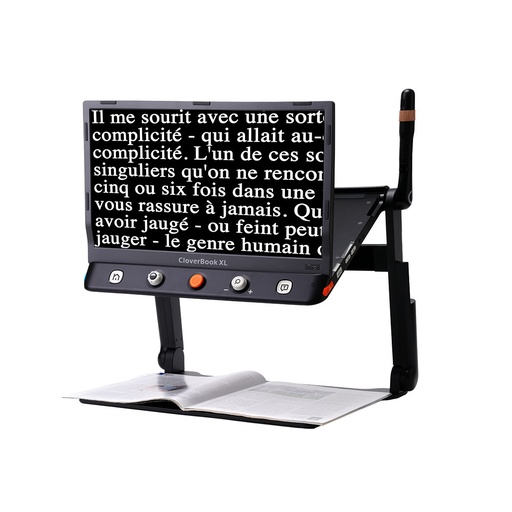
CloverBook XL - vidéo-agrandisseur portable 15 pouces
Un téléagrandisseur pliable facile à transporter, pouvant bénéficier de la reconnaissance de caractères pour la lecture de documents à haute voix.
À partir de 2 890,00 €
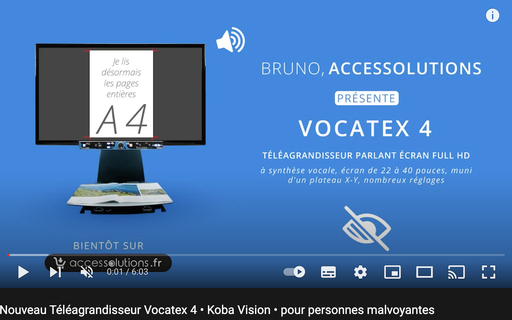
Nouveau Vocatex4 FHD, téléagrandisseur vocalisé
Téléagrandisseur à synthèse vocale full HD doté de nombreux réglages avec écran de 22 à 40 pouces muni d'un plateau X-Y
À partir de 4 795,00 €
ZoomCam, caméra connectable sur ordinateur et écran TV
Caméra ZoomCam, téléagrandisseur connectable, avec vision de près et à distance image Full HD et hauts contrastes
3 750,00 €
3 750,00 €