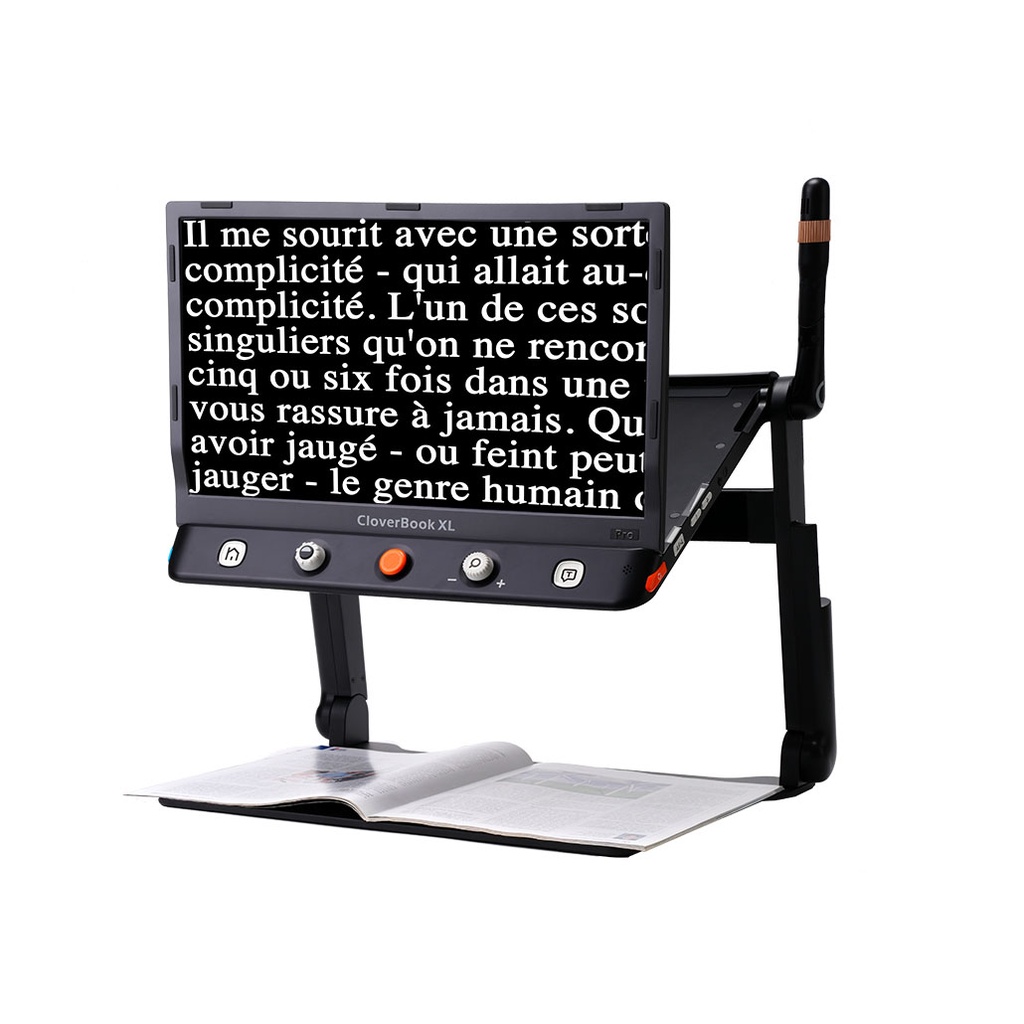
CloverBook Xl - vidéo-agrandisseur portable 15 pouces pour malvoyants
Un téléagrandisseur pliable facile à transporter, pouvant bénéficier de la reconnaissance de caractères pour la lecture de documents à haute voix.

Disponibles en stock
Présentation
Le téléagrandisseur portable CloverBook XL propose un grand écran FHD de 15,6 pouces et une grande qualité d'image délivrée par sa caméra 4K. Facile d'utilisation à l'aide de boutons physiques ou d'un écran tactile selon le modèle choisi, le CloverBook XL bénéficie en plus d'un design compact et léger qui vous permet de l'emporter partout avec vous.
Vidéo de présentation du CloverBook XL
Points forts
- Agrandissement jusqu'à 88x
- OCR A3 et lecture à haute voix (sur les modèles Mate et Pro)
- Deux modes de contrôle - boutons physiques (tous modèles sauf Lite)
- Caméra 4k pour la vision de près
- Une caméra discrète pour la vision à distance et le mode "miroir" (modèles Lite+ Touch et Pro)
- Reformatage du texte d'un document capturé
- Sortie HDMI vers un écran plus grand (modèles Mate et Pro)
- Exportation/importation de documents
le Clover Book XL est un vidéo-agrandisseur portable doté d'un écran de 15,6 pouces et de deux caméras : L'une pour la vision de près, l'autre pour la vision à distance sur les modèles Lite+ Touch et Pro. Grâce à son bras pliable ainsi qu'à sa poignée de transport intégrés, Clover Book XL est compact et facile à déplacer. Après une installation rapide, Clover Book XL devient instantanément un outil de bureau offrant un grand écran et un espace de lecture et d'écriture suffisant. Par le biais de de boutons physiques ou encore d'un écran tactile sur presque tous les modèles, vous pouvez agrandir des images en temps réel ou travailler sur celles que vous aurez préalablement stockées dans l'appareil.
Sur les modèles Mate et Pro, Clover Book XL est également dotée d'une reconnaissance optique de caractères (OCR) capable de numériser jusqu'à une page A3 entière. D'une simple pression sur un bouton, vous pouvez numériser tout texte visible et en écouter la lecture, ou passer en mode de numérisation pour scanner toute la page en une seule fois.
CloverBook XL vous offre également la possibilité de choisir entre un écran partagé vertical ou horizontal. Cela vous permet, selon le modèle choisi, de consulter vos notes tout en suivant un cours ou une présentation par exemple. Toujours selon le modèle, vous pouvez également connecter le CloverBook XL à votre ordinateur et créer un poste de travail tout-en-un. Cela vous permettra par exemple d'utiliser la fonction d'écran partagé pour voir l'écran de l'ordinateur, tout en gardant une vue rapprochée de vos notes et continuer à suivre au tableau, tout ceci en même temps !
caractéristiques techniques
- Plage de grossissement : 1x à 88x (vue de près).
- Taille de l'écran : 15,6 pouces.
- Combinaisons de couleurs : Couleur naturelle et 16 fonds de couleurs améliorés.
- Synthèse vocale multilingue (selon modèles).
- Stockage interne : 4 Go.
- Connectivité : Sortie HDMI et Entrée mini HDMI (selon modèles), USB.
- Autonomie de la batterie : 4 heures / batterie lithium ion.
- Caméra : Ultra HD 4K, 60 images par seconde.
- Dimensions déplié (L x P x H) : 440 x 325 x 325 mm.
- Dimensions plié (L x P x H) : 440 x 325 x 50 mm.
- Poids avec batterie : 4,7 kg.
- Garantie : 2 ans.
Transcription des vidéos
Vidéo : téléagrandisseur pliable Clover Book XL Pro (écran 15,6 pouces)
Présentée par Bruno, d'Accessolutions. Transcription réalisée à partir des sous-titres automatiques, puis relue.
Bonjour à tous, Bruno, d'Accessolutions. Aujourd'hui, je vais vous présenter un nouveau produit du fabricant Sight Care, dans la gamme Clover. Nous avons déjà présenté sur notre chaîne YouTube le téléagrandisseur Clover Book ; aujourd'hui, je vais vous présenter le Clover Book XL, en version Pro. Le Clover Book est un petit téléagrandisseur pliable et transportable. Je vais essayer de vous montrer les quelques belles différences entre le Clover Book et le Clover Book XL. À tout de suite !
Accessolutions, la technologie au service de l'accessibilité.
Comme on peut le voir, avec le Clover Book XL, on a un écran de 15,6 pouces, alors que le Clover Book fait 12,5 pouces. Les boutons sont positionnés de la même façon sur le XL et sur le modèle classique. Le bouton d'allumage est sur le côté : une pression maintenue, et l'appareil s'allume. On a les boutons sur les côtés et, de la même façon, le lecteur de carte SD, les entrées et sorties HDMI, le bouton du mode lecture et, quand on a la caméra de vision à distance comme sur le modèle Pro, le bouton qui permet de basculer entre les différents modes de vision à distance. De l'autre côté, en bas à droite, on a le bouton de gel de l'image, le bouton d'autofocus, le volume plus et le volume moins ; au-dessus du volume plus se trouve la prise casque. On retrouve vraiment les mêmes fonctionnalités : quand on connaît déjà l'autre produit, on n'est pas perdu.
Face à moi, il y a aussi une rangée de boutons. Celui de gauche affiche un menu, qui diffère selon le contexte ; on appuie de nouveau pour le masquer. À l'opposé, le bouton de droite permet soit de passer directement en format A3, soit de lancer la lecture OCR. Au centre, trois boutons : le bouton central est un joystick qui permet d'aller en haut, en bas, à gauche et à droite ; combiné avec d'autres boutons, il donne accès à des raccourcis et à d'autres fonctions. Il y a ensuite le bouton de zoom et le bouton des fonds de couleur ; en appuyant au centre du bouton des fonds de couleur, on revient à la couleur d'origine.
Ce que l'on a en plus au niveau de la connectique, c'est une prise USB sur le dessus, qui permet d'importer et d'exporter des fichiers via une clé USB, aux formats TXT et PDF. On peut bien sûr aussi les relire en les important depuis la clé. C'est quand même un gros plus, et ça fonctionne plutôt bien.
L'une des grandes différences d'ergonomie du Clover Book XL, au-delà de la taille de l'écran, c'est quelque chose d'encore plus intéressant : cette position-là, très ergonomique. On peut régler la hauteur selon sa position personnelle, et on gagne en hauteur, ce qui est plutôt bien : sur le Clover Book, on était toujours obligé de se pencher un peu sur l'appareil. Là, on récupère une très belle ergonomie.
Gagner en hauteur permet aussi quelque chose de très intéressant : la capture. Je suis ici sur le modèle Pro, qui propose l'OCR, c'est-à-dire la lecture de documents par synthèse vocale. Le modèle XL permet, par une pression longue sur le bouton de droite, d'avoir le document en A3. Vous allez me dire qu'il est en A4 ; eh bien, regardez : je prends le petit bout de notre catalogue, je remonte un peu pour gagner de la profondeur, et j'ai effectivement mon document en A3. Pour geler, on peut utiliser le petit bouton tactile ou le bouton de gel. Je gèle l'image pour la prendre en photo. Il y a un petit temps de traitement, avec un petit indicateur au milieu du document qui montre qu'il est en cours de traitement. Ensuite, on a notre document en A3 : on peut le grossir et naviguer dedans, bien sûr aussi avec le tactile. C'est quelque chose de très efficace sur toute la gamme Clover Book, classique ou XL.
Pour le gel de l'image, on fait une pression sur le bouton de gel, situé sur le côté droit. Le système fige l'image ; je peux ensuite l'agrandir, me déplacer dedans et la lire avec mes yeux. On peut zoomer avec les boutons, se déplacer ou grossir avec le tactile, changer les fonds de couleur et revenir à la couleur d'origine. C'est plutôt sympathique : sur un grand document comme cet A3, on peut se déplacer dans les zones qui nous intéressent.
On peut aussi lancer la lecture en faisant une pression sur le bouton de droite ; je confirme pour lancer la lecture du document. Il y a un traitement, l'appareil retravaille la mise en page du document, puis lance la lecture. Pour mettre en pause, on appuie sur le bouton de droite, et on relance la lecture de la même façon. On peut faire apparaître un petit menu avec différentes options, par exemple passer en format colonne : le texte est alors lu tout simplement, à la suite. Je peux masquer le menu en appuyant sur le bouton de gauche.
Autre chose intéressante : on peut se remettre en mode paragraphe et demander de créer des zones dans le document. On peut alors lancer la lecture en posant le doigt sur la zone qui nous intéresse, pendant à peu près deux ou trois secondes. Pour mettre en pause, on appuie sur le bouton de droite. Pour quitter le document, je fais une pression maintenue sur le bouton de gauche, je reviens au menu, puis de nouveau au mode lecture classique.
Me voilà en mode téléagrandisseur classique. Dans ce mode, je n'ai pas l'A3, puisqu'il faut pour cela passer par la capture de l'image. Si on remet un document A4, on a quand même un très bon grossissement. On peut utiliser le tactile, grossir, changer les fonds de couleur et bien sûr revenir en couleur naturelle. On a le lignage, toujours intéressant : j'appuie sur le bouton de lignage et j'utilise le joystick pour déplacer la ligne, l'élargir ou la réduire. En rappuyant, on a un lignage vertical, avec les mêmes possibilités : élargir, déplacer à droite et à gauche. Le masquage fonctionne de la même façon : j'appuie, et on peut élargir, réduire et se déplacer, dans un sens comme dans l'autre.
On a aussi la vision à distance : la petite caméra se replie sur le côté, et on peut la relever. On a également la vision miroir : je tourne la caméra vers moi et j'appuie sur le bouton du côté ; l'appareil annonce « Vision miroir ». On réduit le grossissement. Cela peut permettre, selon sa vision, de se maquiller, ou de se raser et de vérifier qu'on est bien rasé.
On a ensuite l'écran partagé horizontalement : je me déplace, je mets le texte en haut, et j'ai une affiche sur ma droite, avec un partage de l'écran dans un sens. On peut aussi l'avoir en partage vertical, dans l'autre sens. En appuyant sur le bouton de gel de l'image et en utilisant le joystick, on peut avoir plus ou moins de vision de loin ou de vision de près, ce qui peut être assez pratique selon ses besoins. J'appuie sur le bouton du mode lecture et je reviens au téléagrandisseur classique.
On a donc l'ensemble des fonctionnalités du Clover Book : le Clover Book XL reprend le Clover Book classique, mais avec son grand écran, la position intéressante dont je vous ai parlé au départ, le lecteur de clé USB et l'A3, qui est quelque chose de très intéressant. Pour le pliage, on remet d'abord l'écran à plat. Avant de ranger, on éteint l'appareil par une pression longue. Pour le plier, on le rabaisse à fond, on remet la caméra en place si on a une version Pro, et on le replie.
J'espère que cette présentation vous a plu. Pensez à vous abonner à notre chaîne YouTube, en activant les notifications pour ne rien manquer de nos prochaines vidéos : vous y retrouverez les vidéos des différents produits que nous proposons, dont le Clover Book. N'hésitez pas à liker et à partager. À bientôt !
Téléchargement
Produits similaires
CloverBook un petit Téléagrandisseur portable
Cloverbook: un téléagrandisseur pliable facile à transporter et pouvant lire à voix haute grâce à la reconnaissance de caractères
À partir de 1 999,00 €
Loupe électronique Ruby 10
Une loupe électronique portable permettant également la lecture de texte à haute voix
À partir de 1 995,01 €