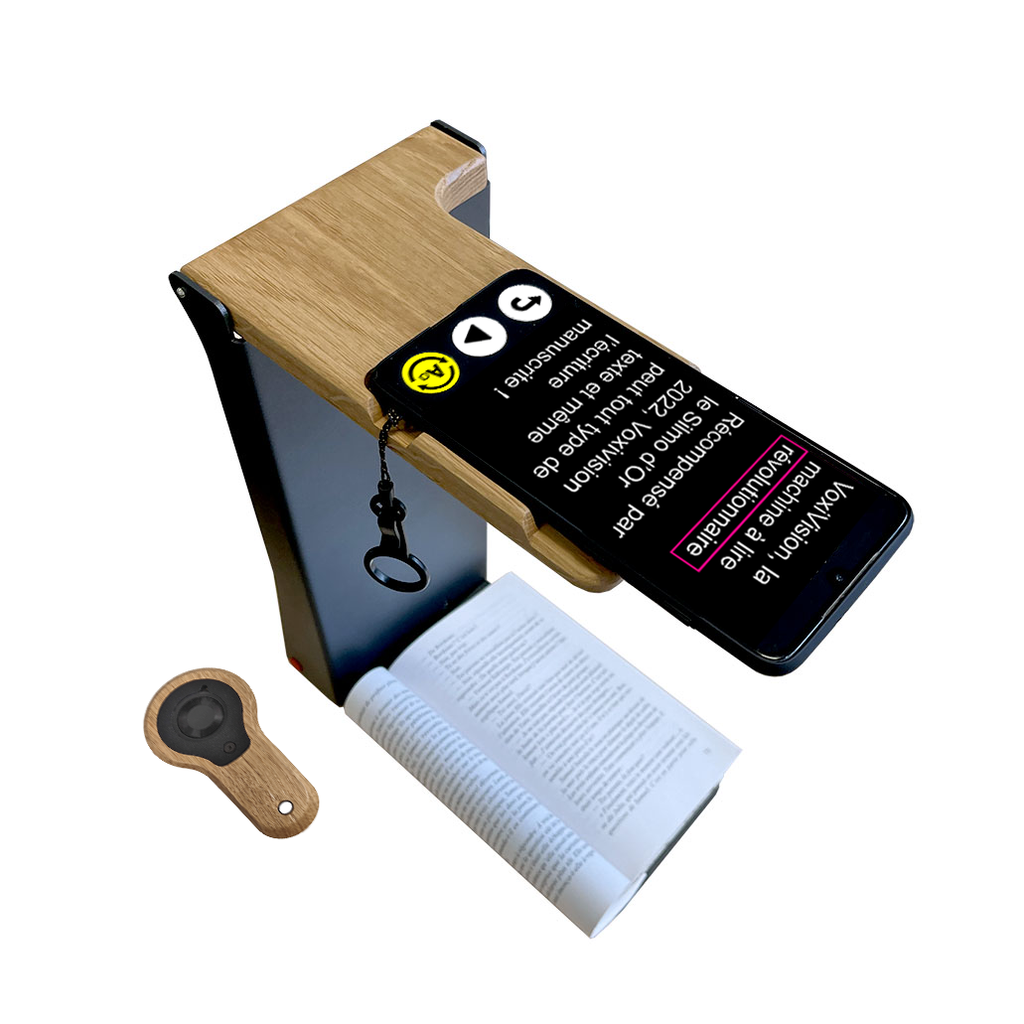




VoxiVision 2, dispositif de lecture vocal et visuel portable de nouvelle génération
Machine à lire portable vocalisée de nouvelle génération contrôlable à la voix, proposant une analyse de documents à l'aide de l'intelligence artificielle et disposant d'une fonction loupe électronique
Avis de nos clients sur Google : 4,1 sur 5 (8 avis)
Disponibles en stock
Présentation
Le VoxiVision 2 représente une évolution majeure de la machine à lire portable Voxivision, intégrant des innovations technologiques révolutionnaires pour une expérience de lecture optimisée. Doté d'une reconnaissance de texte ultra performante et d'une nouvelle optique stabilisée, ce dispositif polyvalent combine lecture automatique, loupe électronique haute définition et intelligence artificielle pour s'adapter à tous vos besoins quotidiens.
Vidéos de présentation du VoxiVision
Vidéo : Présentation du VoxiVision, grand gagnant du Silmo d'Or 2022 (Salon Mondial de l'Optique) par son fabricant VoxiWeb
Points forts
- Optique améliorée avec stabilisateur pour une loupe électronique de précision professionnelle
- Processeur 2 fois plus puissant : démarrage ultra-rapide ouvrant la voie à des évolutions majeures
- Autonomie renforcée avec 10% de batterie supplémentaire
- Audio spatial haute qualité pour une expérience sonore immersive
- Synthèses vocales Nuance de qualité premium
- Support des langues arabe et hébreu avec OCR en ligne
- Dictionnaire français intégré avec plus de 100 000 définitions
- Reconnaissance manuscrite boostée à l'IA (95% de précision)
- Défilement tactile intuitif pour les utilisateurs malvoyants
- Étui à rabat magnétique élégant et pratique
- Connexion directe HDMI pour projection sur écran externe
- Lecture de tableaux structurés avec navigation intelligente
- Mode simplifié optimisé pour une utilisation intuitive
- Intelligence artificielle pour l'analyse et description de documents
- Contrôle vocal avancé et lecture automatique
Une optique révolutionnaire pour le VoxiVision 2
La nouvelle génération du VoxiVision 2 intègre une optique totalement repensée avec stabilisateur optique intégré. Cette innovation transforme radicalement l'expérience de la loupe électronique : fini les images tremblantes lors du zoom, la stabilisation garantit une netteté parfaite même aux plus forts grossissements. La loupe électronique n'est plus un simple complément mais devient un véritable outil professionnel de poche, idéal pour les personnes atteintes de DMLA, glaucome ou rétinopathie diabétique. Un accessoire à glisser sera prochainement disponible pour transformer votre VoxiVision en loupe de lecture traditionnelle.
Performances et autonomie renforcées du VoxiVision 2
Le VoxiVision 2 embarque un processeur nouvelle génération 2 fois plus puissant, réduisant le temps de démarrage de 60 à seulement 20 secondes. Cette puissance de calcul accrue garantit une fluidité optimale dans toutes les fonctions et prépare l'appareil aux innovations futures. L'autonomie progresse également avec 10% de capacité batterie supplémentaire, tandis que les nouveaux haut-parleurs offrent un rendu spatial d'une qualité exceptionnelle, comparable à une véritable enceinte hi-fi portable.
Intelligence artificielle et reconnaissance avancée
Le VoxiVision 2 intègre la version logicielle 4.0 avec des capacités d'intelligence artificielle révolutionnaires. La reconnaissance de l'écriture manuscrite atteint désormais 95% de précision grâce aux algorithmes IA, tandis que le dictionnaire français intégré propose plus de 100 000 définitions hors ligne. En mode connecté, la prise en compte du contexte de phrase enrichit considérablement la compréhension textuelle.
Nouvelles langues et accessibilité du VoxiVision 2
L'ajout des langues arabe et hébreu élargit considérablement les possibilités d'utilisation du VoxiVision 2, avec reconnaissance OCR en ligne et traduction hors ligne. Le défilement tactile révolutionne la navigation pour les utilisateurs malvoyants, permettant un déplacement rapide dans le texte d'un simple glissement de doigt, complétant idéalement les commandes vocales traditionnelles.
Caractéristiques techniques
- Écran : 6,3 pouces OLED haute définition
- OCR : Lecture multi-colonnes, détection automatique des langues
- Langues intégrées : français, allemand, anglais, danois, espagnol, finnois, hongrois, italien, néerlandais, norvégien, polonais, portugais, roumain, suédois, tchèque, turc
- Langues en ligne : arabe, ukrainien, chinois, grec, hébreu, japonais, russe, thaï
- Stockage : 128 Go de mémoire interne
- Connectivité : Wi-Fi 7, Bluetooth 5.3, USB-C, HDMI
- Batterie : 4 700 mAh (+10% d'autonomie), recharge USB-C ou sans fil
- Fourni avec : Coque protection, chargeur USB-C, 50 étiquettes, tour de cou, étui magnétique, support pliable, housse rangement
- Dimensions : 152,8×72×8,5 mm (appareil seul)
- Poids : 226 g (appareil seul), 1 kg (avec support)
- Garantie : 2 ans.
Transcription des vidéos
Vidéo : VoxiVision 2, présenté au SILMO 2025
Présentée par Bruno, d'Accessolutions. Transcription réalisée à partir des sous-titres automatiques, puis relue.
Bonjour à tous, Bruno, d'Accessolutions. Une petite présentation du VoxiVision 2, la nouvelle génération de la gamme VoxiVision.
Accessolutions, la technologie au service de l'accessibilité.
Nous avons eu le VoxiVision, puis le VoxiVision 2024, et aujourd'hui la version 2. L'appareil reste dans le même concept, mais le téléphone, je dirais le support, est beaucoup plus puissant : un processeur plus rapide, une batterie un peu plus puissante, une qualité de son bien plus ronde et plus agréable, une autonomie un peu meilleure, et davantage de capacité mémoire. Vous allez voir que la rapidité du système est plutôt agréable.
Les boutons sont un peu différents. Sur le VoxiVision 2024, le bouton des commandes vocales était en retrait ; sur le VoxiVision 2, il est au-dessus. On a une série de trois boutons : volume moins, volume plus et le bouton des commandes vocales. Pour allumer l'appareil, on fait une pression sur le bouton, et il nous accueille avec un message vocal : « Reconnaissance de texte ». Je suis dans mon menu classique : 1, Reconnaissance de texte ; 2, Analyse d'image.
Nous avons déjà fait pas mal de petites vidéos sur ces produits, que vous pouvez retrouver sur notre chaîne YouTube. Aujourd'hui, je vais vous montrer l'analyse d'image avec quelque chose d'assez intéressant : comment comprendre une facture. Je suis en analyse d'image automatique. Je pose mon document comme d'habitude, j'enlève mes mains, et la photo se prend toute seule. J'ai mis une facture, et je la laisse travailler. « Le document est un devis pour l'achat de… » Il m'explique que c'est un devis, en date du 25 septembre 2025, et me fait une description du document. Je peux mettre en pause.
Moi, j'ai envie de lui poser une question : « Fais-moi une description de chaque ligne du devis avec le produit, le montant hors taxe et TTC, et le total TTC à payer. » « Analyse en cours. Je vais vous détailler le devis. Premier produit : 2 matelas 90 x 200 à ressorts ensachés, ferme, bleu clair, prix unitaire 159 euros, montant hors taxe 318 euros. Deuxième produit : 2 surmatelas 90 x 200 cm, blancs, 7 cm d'épaisseur, prix unitaire 130 euros, montant hors taxe 260 euros. Calcul du total : sous-total hors taxe 578 euros, TVA 20 % 115,60 euros, frais de livraison 49 euros, total TTC à payer 742,60 euros. »
Comme vous le voyez, avec une simple question lui demandant de me décrire chaque ligne du devis avec le produit, les montants et le total TTC, il m'a vraiment décrit la facture, sans que je sois obligé de tout lire ni de me perdre dans la description d'un devis ou d'une facture, car un tableau n'est jamais simple à lire. Grâce à lui, j'ai pu le faire facilement.
Autre chose que l'on peut désormais faire très facilement avec le VoxiVision 2 : lire du manuscrit en mode machine à lire. J'ai ici une lettre manuscrite, et je me mets cette fois en mode machine à lire. Jusqu'à maintenant, pour lire du manuscrit sur le VoxiVision, on se mettait en mode intelligence artificielle, analyse d'image. Désormais, avec le nouveau système, on se met en mode machine à lire. Bien sûr, je ne l'ai pas précisé, mais tout cela fonctionne en étant connecté.
Je valide la machine à lire, je me remets sur le support, je glisse mon document manuscrit en dessous. Toujours pareil : je me positionne tranquillement, j'enlève mes mains, et la photo se prend. Ce qu'il faut savoir, c'est qu'auparavant, avec l'IA, le manuscrit se limitait à la lecture de deux ou trois lignes. Là, il vous lit une pleine page complète de manuscrit : on n'est plus limité à quelques lignes. Le système travaille encore… « … d'assistance et de maintenance… » Vous avez le texte manuscrit à gauche, et à droite le texte reconnu à partir de la photo du manuscrit, lu par la synthèse vocale. C'est un système vraiment efficace.
Petite chose importante sur le VoxiVision : j'ai activé une fonction qui me permet de me déplacer directement dans le texte. Jusqu'à présent, on ne pouvait le faire qu'avec les boutons, mais on peut maintenant demander dans le menu à se déplacer dans le texte avec un seul doigt. C'est vraiment sympa : si l'on a un grand texte, on se déplace où l'on veut et on relance la lecture à l'endroit où l'on touche l'écran. Cela fait partie des petites nouveautés assez intéressantes du VoxiVision 2.
Si vous voulez en savoir plus sur la mise à jour 4.0 intégrée au VoxiVision 2, je vous invite à aller sur notre chaîne YouTube, où vous retrouverez la vidéo complète de la version 4.0 du VoxiVision. Et vous avez vu maintenant à quoi ressemble le VoxiVision 2. Je vous dis à très bientôt sur notre chaîne YouTube. Merci beaucoup.
Vidéo : VoxiVision 2024, les nouvelles fonctions (intelligence artificielle, multipage, dictaphone)
Présentée par Bruno, d'Accessolutions. Transcription réalisée à partir des sous-titres automatiques, puis relue.
Bonjour à tous, Bruno, d'Accessolutions. Aujourd'hui, j'ai le plaisir de vous présenter des nouveautés de la machine à lire VoxiVision, dans sa version 2024. Le fabricant a intégré de l'intelligence artificielle dans le produit, et je vous propose de me suivre tout de suite pour découvrir ces nouveautés. À tout de suite !
Accessolutions, la technologie au service de l'accessibilité.
Comme vous pouvez le voir, on a bien le mode machine à lire, comme avant. Mais si je fais une petite flèche bas, j'ai maintenant ce qu'on appelle l'analyse d'image, c'est-à-dire l'intelligence artificielle. Je l'active avec le bouton central. Première possibilité : on peut très bien se placer au-dessus de son document. Je me place un peu au hasard, car je suis moi-même très malvoyant et je n'arrive pas à voir précisément le cadre. J'appuie au milieu, et l'appareil fait différentes propositions : description longue, résumer le document… Tiens, on va faire un petit résumé. Je valide au milieu. On reste dans la logique de la machine à lire. L'appareil lit : « Le ZoomCam Speech est une caméra téléagrandisseur connectable, avec lecture OCR intégrée. Elle propose une vision de près ou de loin et se branche à un écran ou à un ordinateur. » Pause.
Comme vous l'avez vu, c'est quand même plutôt pas mal : il a bien lu le haut du texte. Par contre, vu mon positionnement, je ne suis pas sûr qu'il ait vu le bas. Je vais essayer quelque chose : on peut lui poser des questions. « Quel est le poids de cette caméra ? » Analyse en cours. Réponse : « Le poids de cette caméra ZoomCam Speech est de 1,1 kg, selon les caractéristiques. » Ça me paraît quand même pas mal.
Ce que je vous conseille vraiment, quand on utilise l'intelligence artificielle et qu'on a le support à côté de soi, c'est de toujours l'utiliser sur le support. L'avantage, c'est qu'on a toujours le format A4, comme en mode machine à lire, et les réponses aux questions qu'on pose sont quasi parfaites. Je pose le doigt pour revenir en arrière et je place l'appareil sur mon support. L'appareil annonce l'activation du mode automatique et m'indique de positionner le document, comme avec la machine à lire, en gardant bien l'angle. Tant qu'on a les mains dessous, il ne prend pas la photo, ce qui nous permet de prendre notre temps pour positionner le document. J'enlève mes mains, il prend la photo.
Je peux très bien reprendre l'appareil à la main, et j'ai mon texte. Je peux par exemple demander : « Donne les caractéristiques techniques de ce produit. » Analyse en cours. On pose vraiment les questions en fonction du document : si c'était un document sur les plantes, je pourrais poser des questions sur les plantes. Réponse : « Voici les caractéristiques techniques du ZoomCam Speech : autofocus, éclairage LED réglable, grossissement de 2x à 54x pour un écran 22 pouces… » Comme vous le voyez, il est bien allé chercher les caractéristiques et me les lit. On pourrait poser plein d'autres questions sur le produit à partir des informations du document. En revanche, si l'on pose une question dont la réponse ne se trouve pas dans le document, on n'aura pas de réponse. Mon conseil : utilisez le format A4 avec le support, et l'intelligence artificielle sera toujours efficace.
Deuxième chose intéressante que je voudrais vous montrer : le nouveau mode multipage de la version 2024. Avant, le système était automatique, et cela pouvait être un peu gênant : il fallait tenir le papier, on avait les mains en dessous. Le fabricant a désormais prévu un système de minuterie : on positionne tout simplement son document. Je valide le mode multipage automatique et je peux choisir le délai, par exemple 8 ou 12 secondes. Je reste à 8 secondes. Pour démarrer le mode multipage, je place le VoxiVision sur son support. L'appareil annonce : « Multipage activé, positionnez votre document. » Au bout de 8 secondes, il prend la photo du document : il m'a laissé le temps de me positionner. Extraction en cours.
Maintenant, je peux tout simplement tourner la page : j'ai 8 secondes pour le faire. Si 8 secondes ne vous suffisent pas, vous pouvez choisir 12 secondes. On fait une troisième page pour le principe. Vous voyez, le multipage, rien de plus simple : on a le temps, et il fait l'extraction. Quand on a fini, il suffit d'enlever l'appareil du support : les pages sont automatiquement sauvegardées et le mode multipage s'arrête.
On retrouve ensuite ce qu'on a scanné directement dans la galerie. Pour y accéder, il suffit d'appuyer sur le bouton du côté et de dire le mot-clé « Galerie ». On arrive directement à la galerie : Reconnaissance de texte, Images, Transcription. Dans « Reconnaissance de texte », j'ai le dernier document que je viens de numériser. Je reviens à l'accueil.
Nous avons vu l'intelligence artificielle avec la machine à lire, puis le mode multipage. Je voulais aussi vous présenter une nouveauté que je trouve intéressante, dans le dictaphone. Je choisis « Créer un nouvel enregistrement », en appuyant toujours sur le bouton du côté pour lancer, et je dicte : « Je suis en train de faire des essais avec la nouvelle version du VoxiVision 2024. Vous allez voir que ça marche très bien, et on a une petite fonctionnalité sur le dictaphone qui est très intéressante. » J'arrête mon enregistrement en appuyant au milieu. Je cherche ensuite mon enregistrement en descendant dans la liste, il est nommé avec la date, et je valide : il se lit. Je peux mettre en pause en touchant l'écran.
Voici la nouvelle fonctionnalité : à côté des options habituelles, comme « Renommer », on a désormais « Transcrire en texte ». Je valide au milieu, et je récupère le texte de mon enregistrement : « Je suis en train de faire des essais avec la nouvelle version du VoxiVision 2024. Vous allez voir que ça marche très bien, mais on a une petite fonctionnalité sur le dictaphone qui est très intéressante. » Fin de lecture. Il a donc retranscrit en texte l'audio enregistré dans le dictaphone. Je peux même le sauvegarder : je valide, et il l'enregistre directement dans la galerie, où je pourrai ensuite retrouver le texte tiré de mon enregistrement. C'est une fonctionnalité intéressante si l'on veut récupérer le texte, d'autant qu'avec le VoxiVision 2024, grâce à une clé USB de type C, on peut importer ou exporter très facilement des fichiers depuis la galerie.
Une des dernières fonctionnalités, assez intéressante elle aussi : je reviens à l'accueil, sur la machine à lire. On peut aussi lire du manuscrit. Je suis très malvoyant, et vous allez voir que j'écris, à mon avis, pas très bien : honnêtement, je ne peux pas du tout relire ce que j'ai écrit. Ce sera la surprise, même si je sais bien sûr ce que j'ai écrit. Je choisis l'analyse d'image et je repose l'appareil sur le support ; le mode automatique s'active, et je pose mon document manuscrit. L'appareil décrit : « Une feuille de papier est tenue par deux mains, l'une en haut à droite et l'autre en bas à gauche. Sur la feuille, il est écrit en lettres manuscrites : "Bonjour, je suis en train de faire des essais avec…" » Je pense que mon écriture n'est pas terrible, et pourtant il l'a lue de façon quasiment parfaite.
Je repasse mon petit papier manuscrit en mode machine à lire, pour comparer : vous voyez bien que le résultat n'a strictement rien à voir. En mode machine à lire, il n'est pas capable de le lire ; en revanche, dès qu'on passe en mode intelligence artificielle, il a réussi à lire tout ce que j'avais écrit. Bien sûr, pour cette fonctionnalité d'intelligence artificielle, il faut être connecté à internet : mon VoxiVision est connecté en wifi au réseau de mon domicile, ou de mon lieu de travail, peu importe.
J'espère que cette vidéo et toutes ces petites nouveautés du VoxiVision 2024 vous ont intéressés. Si vous avez des questions, n'hésitez pas à nous contacter ; vous pouvez aussi consulter les fiches produits sur notre site internet. Pensez à vous abonner à notre chaîne YouTube pour découvrir nos dernières vidéos. À très bientôt, merci !
Vidéo : les nouveautés du VoxiVision 2024, machine à lire vocalisée
Présentée par Bruno, d'Accessolutions. Transcription réalisée à partir des sous-titres automatiques, puis relue.
Bonjour à tous, Bruno, pour Accessolutions. J'ai le plaisir aujourd'hui de vous présenter la nouvelle version 2024 du VoxiVision. C'est un système compact et complet pour les personnes malvoyantes et non voyantes, qui permet de gagner beaucoup d'autonomie. Je vais vous présenter tout ça tout de suite.
Accessolutions, la technologie au service de l'accessibilité.
Quelles sont les nouveautés du VoxiVision 2024 ? Premièrement, la petite télécommande, qui a toujours été fournie, est désormais intégrée dans un support ergonomique en bois, comme on peut le voir. Elle est facile à tenir en main, et on ne la perd pas sur la table : elle ne va pas aller dans tous les sens.
Deuxièmement, toutes les fonctions tactiles ont été retirées du mode simplifié : on ne l'utilise désormais plus qu'avec les trois boutons de navigation, en bas. Je vous présenterai ensuite les autres nouveautés, celles du mode normal.
En mode simplifié, la machine à lire se présente de cette façon : on a les trois boutons. Quand on est en mode machine à lire, si je touche l'écran, il ne se passe plus rien, alors qu'avant on pouvait faire un retour avec deux doigts. On n'est plus perturbé par le tactile : tout se fait avec les boutons du bas. Si j'appuie sur le bouton en bas à droite, « Étiquette et code-barres », je passe en mode code-barres. Comme on a pu l'entendre, on a maintenant automatiquement dans ce mode les codes-barres, pour reconnaître les produits : les médicaments, les produits d'entretien, la nourriture. On a aussi la reconnaissance de billets et les étiquettes. Ces étiquettes, fournies dans la boîte, peuvent être collées sur des pochettes, des CD ou différents objets de la vie courante pour leur donner un nom spécifique. Pour repasser en mode machine à lire, je n'ai qu'à rappuyer sur le même bouton.
On peut aussi, en option, aller dans les paramètres du mode simplifié pour activer la loupe : elle sera alors accessible directement depuis ce même bouton. Je vais vous montrer rapidement. Pour cela, je fais une pression longue maintenue sur le bouton du côté. L'appareil annonce le niveau de batterie, 81 %, puis les options. J'entre dans Paramètres, puis Accessibilité, Personnalisation, Machine à lire, et je choisis « Afficher la loupe ». Désormais, quand j'appuie sur le bouton en bas à droite, j'ai successivement le code-barres et les étiquettes, la loupe électronique et la machine à lire. Le mode simplifié ne fonctionnera qu'avec ces trois modes : on reste toujours dans ce mode, quoi qu'on fasse, et sans tactile. Pour éteindre l'appareil en mode simplifié, je choisis « Éteindre », et l'appareil s'éteint tout de suite. À tout de suite pour la suite de la présentation.
Je vais maintenant vous présenter les quelques nouveautés du mode normal du VoxiVision 2024. Je suis toujours en mode simplifié et je vais passer en mode normal tout simplement avec la commande vocale, en tenant une pression sur le bouton du côté : « Mode normal ». L'appareil annonce « Mode normal activé » et revient à l'accueil.
Dans le mode normal, on retrouve bien sûr tout ce qu'on connaissait déjà sur le VoxiVision ; je vous conseille pour cela d'aller voir notre première vidéo sur le VoxiVision, qui présente le produit en général. La machine à lire propose maintenant la lecture de tableau. On peut par exemple prendre en photo une facture, en utilisant toujours le support pour la lecture de tableau ; je vais vous le présenter. Le système lit alors le tableau ligne par ligne, ce qui rend le document plus compréhensible. On peut avoir de très bons résultats, parfois un peu moins bons : tout dépend des documents et de la façon dont les tableaux sont construits. Mais vous allez voir, ça marche plutôt bien.
Dans la galerie, c'est-à-dire là où l'on sauvegarde les documents, on peut désormais utiliser une clé USB de type C, ou une clé classique avec un adaptateur type C. Depuis la galerie, on peut exporter des fichiers vers la clé USB, et on peut aussi lire sur le VoxiVision des documents directement depuis la clé.
Autre grande nouveauté : on peut diffuser (« caster ») l'image du VoxiVision sur un écran, par exemple sur votre téléviseur s'il intègre déjà Miracast, ou sinon en utilisant ce qu'on appelle un dongle Miracast, un petit boîtier que l'on connecte en HDMI au téléviseur. Enfin, dernière petite chose que je vous montrerai tout à la fin : la machine à lire est capable de lire du manuscrit de façon plutôt correcte, et même très bien. Par contre, il faut pour cela être connecté en wifi. Je vous présente tout ça maintenant.
Lecture de tableau avec le VoxiVision 2024. Il y a deux façons de faire. Quand on pose l'appareil sur le support, le système passe en machine à lire automatique, et on a besoin du support pour le mode tableau. Première façon : on active le mode en appuyant tout de suite sur le bouton en bas à gauche, « Lecture tableau ». Le système le confirme, on a eu l'information vocale. Je positionne mon document en prenant mon temps, bien calé contre ma réglette, puis j'enlève mes mains. L'appareil prend la photo du document tout seul, car il y a une détection des mains : quand il ne les voit plus, il prend la photo.
Je retire ensuite le VoxiVision du support et je descends avec les flèches jusqu'à mon tableau, car c'est ce qui m'intéresse, en passant les informations du début. J'arrive bien à mon tableau : le produit, le VoxiVision, le prix hors taxe, la TVA. Je peux descendre plus bas pour aller voir un autre produit : même chose, il lit bien le produit et son prix. Je peux mettre en pause tout simplement en posant le doigt sur l'écran. Vous avez vu : il a bien lu article par article, avec le prix à côté.
Deuxième méthode : je reviens en arrière avec deux doigts. On peut aussi avoir déjà son VoxiVision sur le support et utiliser la télécommande : je lui demande « Lecture tableau », et il l'active. De la même façon, je positionne mon document, j'enlève mes mains et il prend la photo. Vous l'avez vu, le mode tableau est facile à mettre en place. Il faut juste bien penser, chaque fois que l'on souhaite lire une facture ou un document avec un tableau, à activer d'abord la lecture tableau. J'enlève mon document, il s'arrête de parler.
Lire le contenu d'une clé USB avec le VoxiVision 2024. J'ai ici une clé USB de type C, qui se connecte directement au VoxiVision puisqu'il a ce type de connecteur. Pour sortir l'appareil de veille, je peux appuyer sur le bouton du côté, ou utiliser la télécommande : une pression, et le système se relance. Je vais dans la galerie. On peut y aller avec les boutons, ou à la voix en appuyant sur la télécommande, ou encore avec le bouton Galerie. J'y trouve mes dossiers, « Reconnaissance de texte » et « Images ». Je connecte ma clé USB directement au VoxiVision, et elle apparaît aussitôt dans la liste : c'est vraiment très simple et rapide.
Je valide pour entrer dans ma clé, où se trouvent quelques fichiers, par exemple un billet de train. L'appareil a passé le document à l'OCR et récupéré le texte. Mais si vous êtes en voyage et que vous devez présenter votre billet à un contrôleur, en rappuyant, j'ai directement mon billet affiché avec son QR code : vous pouvez le montrer très facilement. Je pose deux doigts et je reviens au texte, puis de nouveau deux doigts et je reviens dans ma clé USB. De la même façon, je peux afficher une photo, la grossir et me déplacer dedans avec deux doigts.
Je vais maintenant dans ma galerie pour faire l'inverse. J'ai visionné des fichiers depuis la clé USB, mais j'ai aussi des fichiers que j'ai déjà pris en photo avec le VoxiVision et que j'ai envie d'exporter sur ma clé. On ne peut pas importer de fichiers de la clé vers le VoxiVision, mais on peut prendre un fichier photographié pour le mettre sur la clé. Je prends par exemple un texte ; vous remarquez au passage que la lecture reprend là où elle s'était arrêtée la dernière fois. J'appuie en bas au milieu pour accéder aux options, et je choisis « Copier vers la clé USB » : le fichier est copié sur la clé. Je pose le doigt pour revenir en arrière, puis je vais dans ma clé USB : j'y trouve maintenant un dossier VoxiVision, qui n'existait pas tout à l'heure, dans lequel se trouve le fichier que j'ai exporté. C'est très simple. Je reviens à l'accueil et je retire ma clé : si je retourne dans la galerie, la clé USB n'apparaît plus. C'est vraiment simple et efficace. À tout de suite pour l'affichage via Miracast.
Caster le VoxiVision 2024 sur un écran. Je vais vous présenter comment diffuser l'image du VoxiVision sur un écran. On peut utiliser un téléviseur déjà équipé de Miracast, il y en a de plus en plus, et dans ce cas on n'a quasiment rien à faire. Sinon, on utilise un dongle HDMI, que l'on trouve assez facilement dans le commerce en cherchant « dongle Miracast ». C'est ce que j'ai branché, par exemple, sur cet écran d'ordinateur.
J'allume le VoxiVision. Première chose : le wifi doit être activé sur le VoxiVision. Il n'est pas forcément nécessaire d'être connecté à un réseau wifi, mais la connexion wifi doit être activée, car Miracast passe par le wifi ; ce sera pareil avec un téléviseur Miracast. Je demande ensuite au VoxiVision d'afficher sur un écran, ici par commande vocale : « Affichage sur écran ». Sinon, on peut passer par les menus Paramètres, Connexion sans fil, puis Affichage sur un écran, et valider. L'appareil annonce le nom du récepteur Miracast qu'il a trouvé ; avec votre téléviseur, il annoncerait le nom de la télé. Je valide au milieu, il recherche jusqu'à trouver l'écran, puis annonce que l'écran est diffusé.
Je lance la machine à lire pour vous montrer son fonctionnement dans ce mode. Je valide avec le bouton, l'appareil m'explique la marche à suivre : c'est le même principe que la machine à lire classique. Je positionne mon document en prenant mon temps : tant que j'ai les mains dessus, il ne prend pas la photo. J'enlève mes mains, et il lance la lecture. On peut mettre en pause la synthèse vocale avec la télécommande. Je fais d'abord deux clics, car la télécommande se met parfois un peu en veille au bout d'un certain temps, et ces deux clics la sortent de veille. On peut ensuite dire « Pause » pour s'arrêter, « Suivant » pour avancer dans le texte et « Précédent » pour reculer. La taille du texte peut aussi être modifiée dans les paramètres, mais il faut le faire avant de lancer la lecture de la machine à lire.
Je retire mon document. Comme vous le voyez, l'affichage s'est automatiquement mis à jour. Je pose deux doigts pour revenir au menu et je descends sur la galerie, avec mes dossiers « Reconnaissance de texte » et « Images ». Je peux par exemple valider « Images », et il m'affiche les images enregistrées. Si je remonte, je peux lancer la lecture d'un document, puis la mettre en pause. Il y a aussi la lecture silencieuse : on peut naviguer dans le texte sans synthèse vocale. Si on veut simplement lire le texte, parce qu'il est plus gros sur l'écran, sans entendre la voix, on choisit la lecture silencieuse ; on rappuie, et la lecture classique reprend. Je peux mettre en pause en touchant l'écran, et avec deux doigts je reviens à la liste.
On a parlé de la clé USB : on peut aussi l'utiliser en mode cast. Je mets la clé, et de la même façon, il la détecte. Je peux entrer dans ma clé, choisir par exemple le billet : il me le lit, et je peux aussi afficher mon billet. Vous voyez, c'est simple, rapide et efficace. Je reviens en arrière : dans la galerie, la clé USB n'apparaît plus, puisque je l'ai déconnectée. Vous avez vu, c'est très facile : avec flèche haut et flèche bas, on lance la lecture, on utilise une clé USB, bref, les fonctions machine à lire et galerie restent disponibles en mode cast.
Lecture de documents manuscrits en wifi avec le VoxiVision 2024. Pour cela, il est important que le VoxiVision soit connecté à votre réseau wifi : on va dans Connexion wifi et on se connecte. Une fois que c'est fait, vous allez voir, pour le manuscrit, c'est plutôt top. Première utilisation, avec le support : je pose mon VoxiVision sur le support, avec une feuille A4, c'est toujours mieux pour la prise de photo. Je positionne le document comme d'habitude, j'enlève mes mains... va-t-il nous surprendre ? Il lit : « Il était un petit navire qui n'avait jamais navigué. » Fin de lecture. Écoutez, ça m'a l'air d'être bien ça : c'est bien ce qu'on m'a dit qu'on avait écrit.
Deuxième exemple, un petit post-it. Je fais l'inverse, parce que le document est plus petit : je tiens plutôt l'appareil à la main, je me place au-dessus du post-it, à quelques centimètres, et j'appuie au milieu. Il lit : « Liste de courses : œufs, tomates, salade, beurre, pain, riz parfumé, saumon, gâteau, jus d'orange… » Fin de lecture. Écoutez, je vous souhaite un bon appétit : ça me paraît parfait pour ma liste de courses.
J'espère que cette vidéo vous a plu et vous a bien présenté toutes les nouveautés du VoxiVision 2024. N'hésitez pas à vous abonner à notre chaîne YouTube, à activer les notifications pour ne rien manquer de nos prochaines vidéos, et à aller voir les vidéos des autres produits que nous proposons. À bientôt !
Vidéo : machine à lire VoxiVision, lecture vocale et loupe sans connexion
Présentée par Bruno, d'Accessolutions. Transcription réalisée à partir des sous-titres automatiques, puis relue.
Bonjour, Bruno, pour Accessolutions. Aujourd'hui, je vous présente un nouveau produit : le VoxiVision. Le VoxiVision, c'est quoi ? C'est une machine à lire, avec plein de fonctionnalités embarquées. Quand je dis « embarquées », cela veut dire qu'il n'a besoin d'aucune connexion Internet pour fonctionner, ni Wi-Fi, ni données cellulaires.
Avec le VoxiVision, on va avoir la machine à lire, capable de lire des documents de façon automatique, un lecteur de codes-barres, un lecteur d'étiquettes, un dictaphone et aussi la reconnaissance de billets. Ce sont ces cinq fonctionnalités qui vont être utiles pour retrouver de l'autonomie quand on est déficient visuel, malvoyant ou non-voyant. Tout de suite, je vous montre ces fonctionnalités.
La machine à lire. Je vais maintenant vous présenter la fonction machine à lire. On peut utiliser l'appareil en le tenant à la main. On se positionne simplement au milieu de son livre. Pour lancer la fonction, on descend dans le menu jusqu'à « Machine à lire » et on valide. Je me place au milieu du document, à environ une quarantaine de centimètres au-dessus, et la lecture démarre ; les pages peuvent s'enchaîner les unes derrière les autres. Pour mettre en pause, je pose un doigt sur l'écran. Pour relancer la lecture, je pose à nouveau un doigt.
En pause, je peux accéder à différentes fonctionnalités en appuyant sur le bouton central : sauvegarder mon document, ou le traduire dans une langue de notre choix : allemand, italien, espagnol, portugais, chinois, japonais. Ce qui est très important à savoir, c'est que la traduction se fait sans aucune connexion avec cet appareil. Vous allez pouvoir partir en vacances dans n'importe quel pays où l'une de ces langues est utilisée, prendre en photo un texte dans la langue du pays et le traduire automatiquement, sans avoir besoin de connexion. C'est une grande force du produit. Pour revenir en arrière, on pose simplement deux doigts sur l'écran et on revient au mode machine à lire.
Je vous présente maintenant la machine à lire utilisée avec son support, ce qui est franchement conseillé : on gagne en stabilité et en qualité. Le support est fourni : le pack machine à lire comprend le VoxiVision et le support. Sur le support, on descend la petite barrette qui permet de toujours caler son document dans la bonne position, sachant qu'il gère le format A4 au maximum. Je place l'appareil directement au-dessus, dans l'encoche ; le système est aimanté, ce qui fait que le VoxiVision tient parfaitement bien.
Pour activer la machine à lire, j'ai différents moyens : je peux appuyer sur le bouton situé sur le côté et dire « Machine à lire », ce qui la lance automatiquement. L'appareil m'annonce que la lecture automatique est activée : je peux prendre mon livre et simplement le positionner ; il va détecter la page, la prendre en photo et lancer la lecture tout seul, quel que soit le sens. Pour mettre en pause, je glisse la main sous la caméra ; je la retire, ça reprend la lecture. Si je mets la main à gauche, ça repart d'une ligne en arrière ; si je remets la main, ça recule encore d'une ligne. Si je la mets à droite, ça met en pause. Si je veux sauvegarder mon document, je mets mon pouce, et le texte est désormais sauvegardé dans la galerie. Si je le fais deux fois, l'appareil m'indique que le document a déjà été sauvegardé.
Comme vous l'avez vu, pour activer la commande vocale, j'appuyais sur le bouton situé sur le VoxiVision. On peut aussi utiliser le bouton bleu fourni, qui permet, sans toucher le VoxiVision, de lancer énormément de commandes de l'appareil. J'appuie sur le bouton et je dis « Machine à lire » : comme tout à l'heure, la lecture automatique est activée, je mets mon livre, il le prend en photo et lit. Je peux faire la gestuelle présentée auparavant, ou utiliser le bouton et dire « Pause », « Lecture », sans rien toucher, puis « Accueil » : je suis revenu à l'accueil, tout cela avec un simple bouton et quelques mots. C'est efficace et rapide, comme vous pouvez le voir, et surtout je n'ai rien eu à toucher.
Les codes-barres. Je vais maintenant vous présenter la fonction codes-barres, pour identifier les produits de la vie courante. Pour utiliser la fonction d'identification de produits, je dis simplement « Code-barres ». L'appareil indique que vous n'avez qu'à passer votre produit. Je prends ma bouteille et je la passe simplement sous l'appareil. Vous avez vu, c'est vraiment très simple. Je prends ensuite ma petite boîte : avec une simple commande vocale, sans toucher l'appareil, on revient en mode détection de produits, et le produit est annoncé. C'est rapide et simple à utiliser : qu'on voie encore un peu ou plus du tout, c'est parfaitement utilisable par une personne non ou malvoyante.
La reconnaissance de billets. Comment reconnaître vos billets de banque grâce au VoxiVision ? Comme pour le code-barres, je le demande vocalement : « Billets ». Le système précise qu'il reconnaît pour l'instant les billets en euros. Comme vous le voyez, je pose simplement mon billet, sans m'occuper du sens. C'est rapide : on peut contrôler ses billets de façon très simple et, grâce à ça, on retrouve de l'autonomie.
Les étiquettes vocales. Pour utiliser la fonction de reconnaissance d'étiquettes, on va créer un label vocal grâce à de petites étiquettes, sur le principe d'un QR code. Ces étiquettes autocollantes peuvent être achetées avec le VoxiVision. Par exemple, je vais étiqueter un livre de ma bibliothèque, un livre de Daniel Prévost. Je lance l'application Étiquette, je place l'étiquette sur le livre et j'enregistre « Livre de Daniel Prévost » : l'étiquette est créée. Désormais, si je veux savoir quel est ce livre, je relance le lecteur d'étiquettes, je prends mon livre avec son étiquette, et le nom est annoncé. À chaque fois que l'étiquette sera vue par le système, il me donnera le nom que j'ai enregistré. Il faut aussi savoir que ces étiquettes sont sauvegardées dans le VoxiVision : en le connectant à un ordinateur, on peut récupérer le dossier de tous ces enregistrements. Il n'y a donc jamais de risque de perdre les étiquettes qu'on a faites.
Le dictaphone. Pour la fonction dictaphone, on va simplement utiliser l'appareil à la main. On lance le dictaphone soit en descendant dans le menu, soit simplement avec le bouton de commande vocale en disant « Dictaphone ». Pour enregistrer, on appuie sur le bouton du milieu : « 1, 2, 3, nous sommes en train d'aller au bois », c'est très marrant comme texte. Je valide avec le bouton du milieu, ce qui sauvegarde l'enregistrement. Si je veux créer un nouvel enregistrement, j'appuie à nouveau au milieu. Pendant que je parle, si je veux faire une pause, j'appuie simplement avec mon doigt sur l'écran ; je relance l'enregistrement en touchant à nouveau l'écran. Pour finir l'enregistrement, je valide.
Quand on est non-voyant, on a trois boutons situés en bas : ils sont tactiles, mais un cache permet de les ressentir, ce qui les rend complètement utilisables par une personne non-voyante. Les enregistrements peuvent ensuite être retrouvés et renommés si besoin, pour savoir précisément de quel enregistrement il s'agit. Comme pour les étiquettes et les autres fonctions de sauvegarde, on peut les retrouver en connectant l'appareil à l'ordinateur, dans un dossier spécifique au dictaphone.
La loupe et la reconnaissance de caractères. Je vous présente la fonction loupe, qu'on lance soit avec le menu, soit avec la commande vocale « Loupe ». On peut grossir en appuyant sur le bouton plus ou moins, situé en haut ou en bas : on a simplement un bouton pour le zoom plus et un pour le zoom moins. Je me place au-dessus d'un texte, je le grossis, et je peux figer mon image. Je peux aussi passer directement ce texte à l'OCR, avec un simple mot-clé : « Lire ». L'appareil lit : « Jérôme Gory, le deuxième chapitre, Livre de Poche, 1986. » Comme vous l'entendez, les résultats sont très bons.
Une chose très importante que je n'ai pas encore vraiment soulignée : tout cela fonctionne sans aucune connexion. Le texte a été passé à l'OCR et lu par la simple commande vocale, avec la possibilité de mettre en pause. Directement depuis le texte, je peux aussi traduire le document, en appuyant sur le bouton de commande vocale : « Traduire vers anglais ». Vous l'avez vu, c'est quasi instantané. Je reviens en arrière en posant deux doigts au centre de l'écran. On peut le faire en anglais, mais aussi dans d'autres langues : « Traduire vers italien ». Ce qui est très intéressant et très important, c'est que pour toutes ces traductions, en français, en anglais, en italien ou en allemand, on n'a aucune connexion sur cet appareil. Le VoxiVision fonctionne sans Wi-Fi et sans données cellulaires : tout est embarqué dans l'appareil, ce qui vous donne vraiment de l'autonomie, sans aucune contrainte.
Pour revenir en arrière, je pose deux doigts, et pour revenir à l'accueil de façon simple, je dis « Accueil » : je reviens rapidement dans mon menu. Comme vous pouvez le voir, le menu propose plusieurs choix ; il est entièrement paramétrable, on peut vraiment l'optimiser. Pour revenir à l'accueil, on pense toujours à dire « Accueil ». Si on a besoin de petites informations supplémentaires pendant qu'on travaille, par exemple connaître l'heure : « Quelle heure est-il ? », et l'appareil me donne l'heure. Tout cela aussi est embarqué et n'a pas besoin de connexion, une fois l'appareil initialisé une première fois. « Quelle est la date ? » : nous avons la date et l'heure, directement, sans aucune connexion.
La grande force du VoxiVision, c'est donc de pouvoir utiliser toutes ces fonctionnalités, que ce soit le lecteur de codes-barres, la traduction ou la machine à lire, tout en étant ce qu'on appelle hors ligne, sans aucune connexion. J'espère que cette vidéo vous a plu. N'hésitez pas à vous abonner à notre chaîne YouTube, sans oublier d'activer les notifications, à liker et à partager autour de vous. À bientôt.
Vidéo : machine à lire portable VoxiVision (Silmo d'Or 2022)
Vidéo du fabricant Voxiweb. Transcription réalisée à partir des sous-titres automatiques, puis relue.
Avec VoxiVision, la machine à lire portable dernière génération pensée pour les personnes aveugles et malvoyantes, lire un document n'a jamais été aussi simple et rapide, et ce sans connexion Internet !
Simple d'utilisation. Posez ce que vous souhaitez lire sur le support : le texte est détecté automatiquement, et une voix claire et de qualité démarre instantanément la lecture. Grâce à sa butée, vous êtes toujours sûr que le document est parfaitement en place.
Une reconnaissance de texte performante. Basé sur l'intelligence artificielle, VoxiVision est capable de lire n'importe quel type de texte (journal, magazine, courrier, livre) sur tout type de support, et sans connexion Internet ! Surdoué, VoxiVision peut lire les documents les plus complexes, à l'endroit, à l'envers, et même dans une langue étrangère.
Une machine à lire intelligente. Plus besoin de toucher l'appareil pendant la lecture : VoxiVision est capable de détecter la position de vos mains et d'interpréter si vous souhaitez mettre en pause ou réécouter la dernière phrase lue. Et pour encore plus de simplicité, VoxiVision se contrôle aussi à la voix : « Contraste », « Dictaphone ».
Utilisable en toutes situations. Vraiment léger, avec un poids de moins de 800 g, vous pouvez emporter le support pliable dans tous vos déplacements. Et sans son support, tenu dans votre main, VoxiVision vous accompagne partout pour devenir indispensable au quotidien. VoxiVision intègre également une loupe électronique d'appoint : grossissez le texte et, à tout moment si vous le souhaitez, lancez la reconnaissance de texte.
Identifier ce qui vous entoure. Obtenez instantanément, et sans visée, des informations sur les produits autour de vous : aliments, produits d'hygiène, médicaments, et plus d'un million de produits ! Ou identifiez vos produits à la voix avec nos étiquettes vocales.
Avec votre VoxiVision, retrouvez de l'autonomie au quotidien !
Vidéo : VoxiVision, Silmo d'Or 2022, au salon Silmo
Présentée par Bruno, d'Accessolutions, avec l'équipe de Voxiweb. Transcription réalisée à partir des sous-titres automatiques, puis relue.
Accessolutions, la technologie au service de l'accessibilité.
Bonjour à tous, Bruno, d'Accessolutions. Vous êtes aujourd'hui avec moi au Silmo, le salon mondial de l'optique, qui se tient à Paris Villepinte. Je vais vous présenter notre stand, qui nous permet de présenter aux opticiens différents produits de basse vision, dont des nouveautés comme la ZoomCam Speech. Vous voyez, on a des téléagrandisseurs, des loupes électroniques. Aujourd'hui, j'aurai aussi le plaisir de vous présenter la société Voxiweb, avec les concepteurs du système VoxiVision. À tout de suite.
Je vous emmène maintenant sur le stand de Voxiweb, et je vais vous présenter l'équipe qui a conçu le produit VoxiVision. VoxiVision, c'est un système de machine à lire et de reconnaissance de codes-barres, et ils ont gagné le Silmo d'Or. Voici donc l'équipe gagnante : Fabien, Fanny et Johanna. C'est l'équipe de choc, et ils vont rapidement vous parler de leur produit.
L'équipe Voxiweb : Bonjour Accessolutions. Effectivement, on est super contents de notre victoire au Silmo pour le VoxiVision, qui est une machine à lire portable. Le principe est très simple : vous placez votre document sous le VoxiVision, qui détecte automatiquement s'il y a encore des mains, ce qui vous permet de positionner parfaitement le document ; il y a une cale ici. Vous enlevez vos mains, et la lecture commence directement. C'est aussi simple que ça.
Ce qui est bien, c'est que vous pouvez aussi utiliser vos mains pour la commander. La main droite, c'est Lecture/Pause. La main gauche vous permet de réécouter la phrase précédente. Et si vous voulez sauvegarder le document pour le consulter ultérieurement, vous montrez votre poing. Dès que vous souhaitez arrêter la lecture, vous retirez le document : c'est aussi simple que ça.
Bruno : Et qu'est-ce que ça fait d'autre ?
L'équipe Voxiweb : Là, c'est vraiment la partie basique, la machine à lire. On peut aussi utiliser un mode multipage si vous voulez scanner un livre d'un seul coup, dans un seul document. Il y a aussi un lecteur de codes-barres. Tout est embarqué, et c'est vraiment important : il n'y a pas besoin de connexion Internet. On a un détecteur de billets de banque, un dictaphone, et on peut aussi utiliser la partie machine à lire directement à la main, sans avoir besoin du support, pour prendre quelque chose à distance. J'oubliais : il y a aussi une loupe, et on peut par exemple viser un panneau de rue et extraire directement le texte de l'image. C'est déjà pas mal.
Bruno : Et en mode machine à lire, est-ce que je peux lire directement un texte, sans figer l'image ?
L'équipe Voxiweb : Absolument.
Bruno : Ça, c'est plutôt pratique : ça donne de l'autonomie dans la rue, pour lire des panneaux très facilement et rapidement.
L'équipe Voxiweb : Complètement. Notre outil fonctionne sans Internet, et il faut moins d'une seconde pour avoir le résultat : c'est quasiment instantané.
Bruno : Donc il n'y a aucune connexion sur le produit, tout est embarqué, il n'y a pas du tout besoin de connexion ?
L'équipe Voxiweb : Absolument, et c'est vraiment important. Il y a aussi un traducteur, qui détecte les langues, et tout est embarqué. De la même manière, pour le lecteur de codes-barres, on a un million de produits, des médicaments, des produits, des livres, directement embarqués : c'est utilisable tout de suite, sans connexion Internet.
Bruno : Eh bien écoutez, c'est vraiment super. Je vous remercie, parce que tout ça est vraiment génial : c'est un produit que j'adore et que nous proposons aussi chez Accessolutions. Au plaisir, on se revoit très bientôt sur le salon. À bientôt.
L'équipe Voxiweb : Merci.
Pour ne rien manquer de nos prochaines vidéos, abonnez-vous à notre chaîne YouTube sans oublier d'activer les notifications. N'hésitez pas à liker et à partager autour de vous.
Téléchargement
Produits similaires
Machine à lire portable Hark Reader
Un dispositif de lecture de documents imprimés facile à transporter et à utiliser
2 299,00 €
2 299,00 €
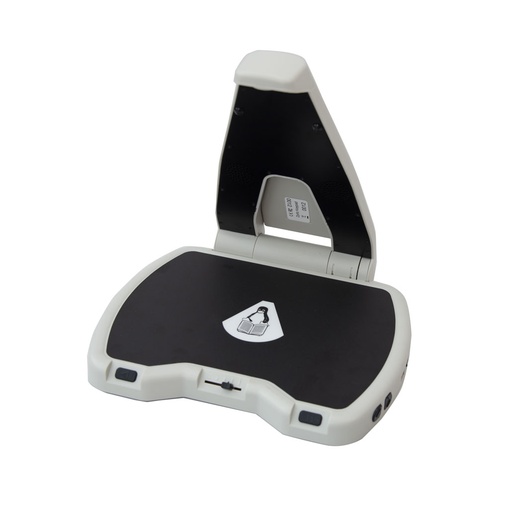
Machine à lire portable Hark Reader IA
Un dispositif de lecture de documents imprimés facile à transporter et à utiliser
2 499,00 €
2 499,00 €
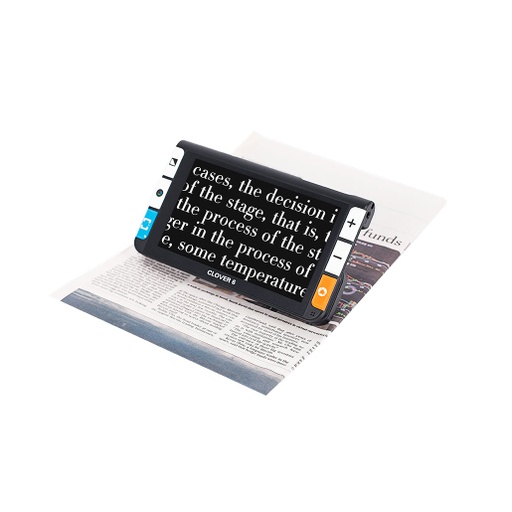
Loupe électronique portable Clover 6 HD
Une loupe électronique portable qui s'adapte à toutes les situations, grâce à sa poignée ergonomique
995,00 €
995,00 €