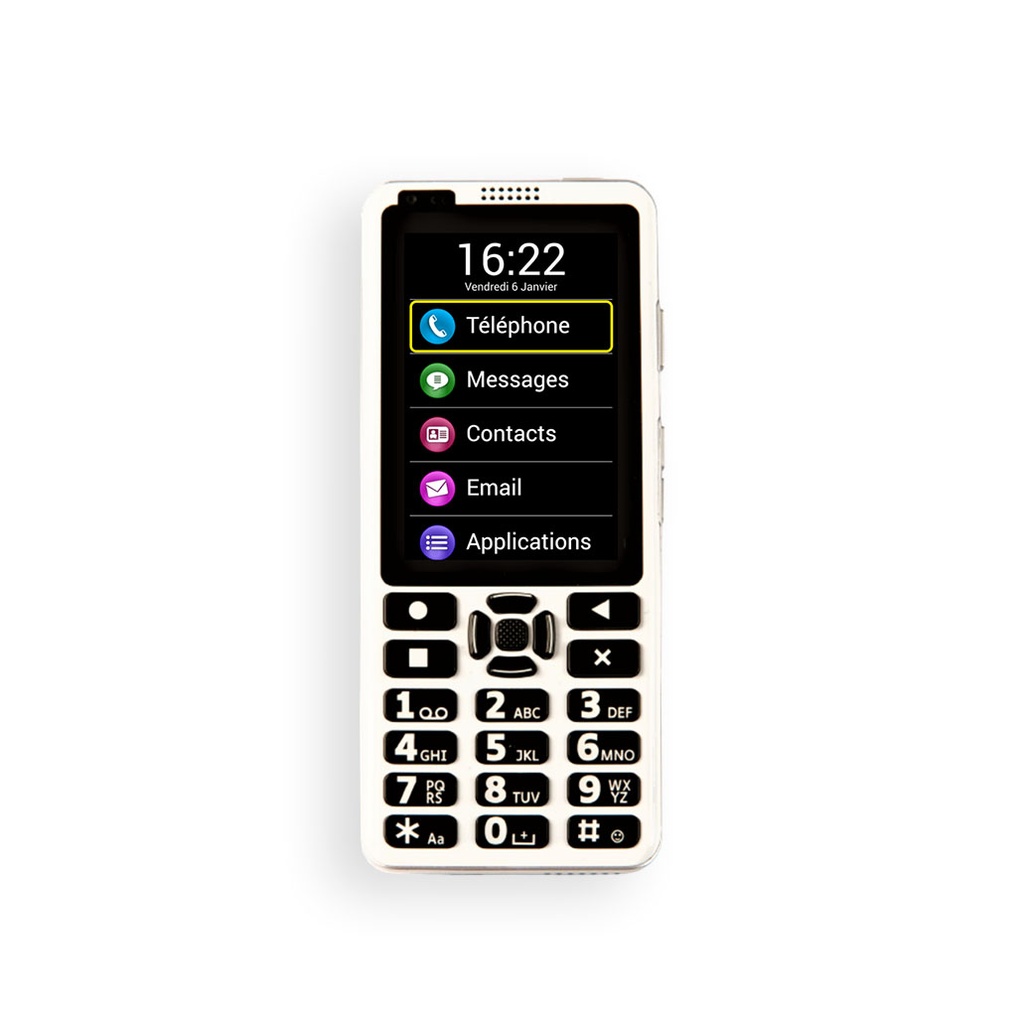




SmartVision 3 Initium, smartphone parlant aux fonctions très avancées pour personnes non-voyantes et malvoyantes
Véritable smartphone à touches, retour et commandes vocales proposant de nombreuses applications et fonctions

Disponibles en stock
Présentation
Le SmartVision 3 est un smartphone Android unique en son genre puisqu'il est adapté aux personnes aveugles et malvoyantes. Véritable concentré de technologie, il vous offre les mêmes performances qu'un smartphone grand public, avec en plus un clavier à touches physiques ergonomique ainsi que des fonctions uniques et spécifiquement conçues pour les personnes déficientes visuelles.
Disposant d’une interface totalement réadaptée vous donnant le choix entre trois modes d’utilisation, il est simple à utiliser, que vous soyez un utilisateur débutant ou confirmé. Bien plus qu’un téléphone, SmartVision 3 est un véritable outil offrant autonomie, confort et sécurité.
Vidéo de présentation du SmartVision 3
Vidéo de présentation du SmartVision 3 par Cédric
Vidéo de présentation du SmartVision 3 par Kapsys
Points forts
- Trois modes d'utilisation : Touches physiques, reconnaissance vocale et contrôle tactile
- Un pavé numérique aux touches bien espacées
- Un marquage en relief sur les touches les plus importantes
- Une navigation fluide et simplifiée grâce à un pavé multidirectionnel avec un bouton de validation central
- Un accès aux fonctions par le biais de nombreux raccourcis clavier
- Une touche dédiée à la reconnaissance vocale pour utiliser l'assistant Google et la dictée vocale
- Des fonctionnalités d’aide à la vision pour améliorer le quotidien
- Une page d’accueil personnalisable avec un accès facile et direct aux applications favorites
- Possibilité d'agrandir le texte en personnalisant la taille, le contraste et la vitesse de défilement
- Un haut-parleur puissant assurant un réel confort auditif
- Un câble de recharge USB type C pouvant se brancher dans n'importe quel sens
- Possibilité de sécuriser votre téléphone et vos transactions bancaires grâce à votre empreinte digitale
- Gestion simultanée de deux lignes téléphoniques grâce à la double SIM
- Troiscaméras, une à l'avant et deux autre à l'arrière
SmartVision 3 : Un gage de sécurité
Grâce au capteur biométrique présent au dos du SmartVision 3, plus besoin de taper un code pour déverrouiller votre téléphone. Ceci peut désormais se faire par le biais de votre empreinte digitale. Cette identification biométrique simplifiera aussi l'accès à votre application bancaire et sécurisera vos paiements sans contacts et vos achats sur Internet, vous évitant ainsi la difficulté de retrouver et retenir un code reçu par SmS.
SmartVision 3 : Une solution flexible
SmartVision 3 se décline en deux versions : une version basique baptisée "Initium" et une version toutes options appelée "Omni". La version Omni propose tous les accessoires supplémentaires disponibles pour le SmartVision 3 ainsi que deux fonctions exclusives :
- Une coque de protection
- Une protection d'écran en verre trempé
- Une lingette de nettoyage
- Une dragonne tour de cou
- Une base de recharge sans fil
- Un lecteur de livres numériques offrant la possibilité de créer des enregistrements au format DAISY
- une solution GPS piéton vocale appelée Kapten.
Si vous optez pour la version Initium, ces accessoires et fonctions peuvent également être acquis séparément. Vous pourrez évidemment bénéficier d'un tarif avantageux en choisissant vos options en même temps que votre nouveau SmartVision 3.
Des outils d'aides visuelles au quotidien
Que vous choisissiez la version Initium ou Omni, vous bénéficierez sans surcoût de fonctions spécialement conçues pour faciliter la vie de tous les jours :
- Reconnaissance de billets de banque
- Détection de lumière
- Détection de couleurs
- Étiquetage et identification d'objets grâce à la technologie NFC
- Reconnaissance de caractères (OCR) grâce à l'application LookOut préinstallée
- Une fonction SOS permettant de déclencher automatiquement un appel ou un SMS géo-localisé en cas de danger
- Assistance technique grâce au contrôle à distance (Quick Support).
D'autres fonctions pratiques sont également disponibles, quelle que soit la déclinaison pour laquelle vous optez :
- Communication : Téléphone, SMS/MMS, Contacts, Email, Navigation internet
- Vie Pratique : Dictaphone, Agenda, Alarme, Calculatrice, Notes
- Divertissement : Lecteur de musique, Appareil photo, Radio FM RDS, Radio Web
- Téléchargement : Compatible avec toutes les applications du Play Store (WhatsApp, Facebook, Twitter, Skype, etc...)
Caractéristiques techniques
- Système d'exploitation : Android 11 avec possibilité d'évolution
- Processeur : 8 Core A53
- Mémoire vive (ram) : 4 Go
- Écran : 3.5" tactile multiTouch, résolution 640×960 Pixels
- Espace de stockage : 64 GO extensible via carte SD (jusqu'à 128 Go)
- Caméras: 16 MP + 2 MP à l'arrière, 5 MP à l'avant
- Connectivité : 4G LTE, Wi-fi, Bluetooth
- GPS: Galileo / GPS / Glonass
- Autres : NFC, capteur de proximité, capteur de lumière, LED, boussole numérique
- Batterie : 3500mAh, 5V/1.5A
- Accessoires inclus : Câble USB-C, chargeur, écouteurs
- Dimensions : 159×68×10.4mm
- Poids : 160 g
- Garantie : 2 ans.
Tutoriels Vidéo
- Utilisation de la solution GPS piéton vocale Kapten du Smartvision 3
- Utilisation du partage de connexion avec le SmartVision 3
Transcription des vidéos
Vidéo : smartphone vocalisé SmartVision 3 (Kapsys)
Présentée par Bruno, d'Accessolutions. Transcription réalisée à partir des sous-titres automatiques, puis relue.
Bonjour, Bruno, pour Accessolutions. J'ai le plaisir aujourd'hui de vous présenter le SmartVision 3, le tout nouveau smartphone sous Android 11 de la société Kapsys. Tout de suite, faisons le tour du produit.
Le SmartVision 3 est un téléphone conçu pour les personnes non-voyantes et malvoyantes. Il propose un clavier avec de grosses touches bien espacées, et un pavé directionnel avec des flèches haut, bas, droite et gauche bien séparées. Un bouton central, très simple à trouver, permet de valider nos actions. Deux touches de chaque côté, à gauche et à droite, permettent d'aller à l'accueil, d'accéder aux options, d'effacer ou de revenir en arrière. Toutes ces touches sont faciles à reconnaître au toucher.
Sur la tranche droite, nous trouvons le volume moins, le volume plus, et au-dessus, la touche pour activer les commandes vocales, avec de petites stries : pour un non-voyant, c'est très agréable pour repérer cette touche. Sur la tranche supérieure se trouve le bouton Marche/Arrêt.
Je vais maintenant vous présenter les fonctions du téléphone. Pour l'allumer, j'appuie sur le bouton de la tranche supérieure. « Écran d'accueil déverrouillé, 16 h 17. » Pour naviguer, j'utilise les flèches : « Applications, Téléphone, Contacts, Messages… » Vous voyez, c'est plutôt réactif. Je rentre par exemple dans Applications, en validant avec le bouton central : « Agenda, Appareil photo, Voice Assistant… » On retrouve l'ensemble des applications d'un smartphone. Ce téléphone est sous Android 11, et c'est TalkBack, le lecteur d'écran, qui vocalise le système : on a une très bonne accessibilité. « Calculatrice, Calendrier, Chrome, Contacts, Détecteur d'objets, Détecteur de billets, Détecteur de couleurs, Détecteur de lumière, Dictaphone, Drive… » Comme vous l'entendez, toutes les petites applications utiles pour un non-voyant sont dans le SmartVision 3. Pour revenir à l'accueil, je presse la touche située en haut à gauche.
Si j'ai envie de poser une question à l'Assistant Google, il me suffit d'appuyer sur le bouton situé sur le côté. « Quelle est la couleur du cheval blanc d'Henri IV ? » Google répond : « Pardon, mais je dois d'abord retrouver le chat de la mère Michel. Elle l'a perdu, je crois. » Comme vous l'entendez, on est sur une blague, mais Google a vraiment réagi. Passons à quelque chose de plus concret : « Quel est le numéro de téléphone de la société Accessolutions ? » Réponse : « Vous pouvez appeler Accessolutions au 01 43 44 02 02. » Comme vous le voyez, l'Assistant Google est complet. Avec les commandes vocales, on peut aussi appeler un contact, et même demander de lire le dernier SMS reçu : c'est vraiment une grande nouveauté du SmartVision 3.
Pour finir cette première présentation, deux grandes nouveautés. D'abord, la base à induction, qui permet de recharger le téléphone sans fil. Ensuite, au dos du téléphone, vous trouverez une encoche qui vous permettra de déverrouiller ou de verrouiller votre téléphone grâce à votre empreinte digitale.
J'espère que cette vidéo sur le SmartVision 3 vous a plu. Si vous désirez plus d'informations, contactez-nous par e-mail ou par téléphone. Abonnez-vous à notre chaîne YouTube, sans oublier d'activer les notifications, et n'hésitez pas à liker et à partager autour de vous. Merci, à bientôt.
Vidéo : smartphone Android à touches SmartVision 3 (Kapsys)
Présentée par Cédric, d'Accessolutions. Transcription réalisée à partir des sous-titres automatiques, puis relue.
Bonjour tout le monde, Cédric avec vous, d'Accessolutions. Je suis très content d'être là aujourd'hui, d'abord parce que c'est ma première contribution, ensuite parce que j'ai le plaisir de vous présenter le tout nouveau téléphone de chez Kapsys, le fameux SmartVision 3. Il s'est fait attendre, mais aujourd'hui il est là, et nous sommes vraiment très heureux de le présenter à notre clientèle.
Le SmartVision 3, comme son prédécesseur le SmartVision 2, est un smartphone à touches physiques doté d'un écran tactile. Mais cette fois, avec le SmartVision 3, nous sommes sous Android 11, avec possibilité d'évolution. La seconde nouveauté concerne le clavier : il a été retravaillé pour offrir des touches plus larges et une meilleure prise en main. Les touches fléchées sont très espacées pour bien les repérer, et un accent tout particulier a été mis sur le relief des touches les plus importantes. Cela va permettre même à des personnes qui ne sont pas à l'aise avec un smartphone de le prendre en main.
Côté caractéristiques, le téléphone pèse à peu près 160 grammes. À l'intérieur, il y a une batterie de 3 500 mAh, ce qui est quand même conséquent. Vous avez un appareil photo de 16 mégapixels à l'arrière et un capteur de 5 mégapixels à l'avant. Nous avons de la 4G, du Bluetooth, du Wi-Fi et un GPS compatible avec le standard Galileo. En termes de prise en main, le plastique est très agréable au toucher et le téléphone est assez mince : la prise en main se fait vraiment sans encombre.
Je vous propose maintenant de faire le tour du propriétaire en partant du haut du téléphone. En haut à gauche se trouve la prise jack, pour brancher un casque, un kit mains libres ou pour écouter de la musique. À l'extrémité droite, toujours en haut, se trouve la touche Marche/Arrêt, une touche horizontale. Si le téléphone est éteint, il suffit d'appuyer pendant deux ou trois secondes, jusqu'à ressentir une vibration, pour qu'il se mette en marche. Cette touche permet aussi de verrouiller ou de déverrouiller l'écran, c'est-à-dire de le mettre en veille. Là, le téléphone est en veille ; si je fais une pression courte sur ce bouton, il annonce : « Appareil déverrouillé », l'heure, puis « Niveau de batterie 54 % restants ». C'est la même chose que sur le SmartVision 2. Je le remets en veille.
Je me dirige maintenant sur la tranche droite du téléphone. Le premier bouton que je rencontre est très facile à localiser : c'est un bouton vertical avec une sensation de granulosité. Cette touche permet d'activer la reconnaissance vocale avec l'Assistant Google. Pour utiliser cette fonction, la condition principale est d'avoir Internet, en Wi-Fi ou en 4G : si vous avez une connexion Wi-Fi, cela fonctionnera ; en revanche, pour l'utiliser à l'extérieur, il vous faudra impérativement un forfait avec Internet et un compte Google. Nous y reviendrons dans un prochain épisode. Sous la touche de l'assistant vocal se trouvent les touches Volume haut et Volume bas.
Sur la tranche du bas, j'arrive sur le haut-parleur, symbolisé par une petite grille horizontale de quelques centimètres. À gauche de cette grille, je tombe sur la prise USB type C, qui permet bien évidemment de charger le téléphone, mais aussi d'accéder au stockage pour y mettre de la musique, récupérer les photos, etc., et même faire du copier-coller entre le téléphone et un ordinateur, et inversement.
Sur la tranche gauche, il n'y a pas de bouton, mais un renfoncement situé plutôt vers le haut : c'est le tiroir SIM, auquel on accède avec l'extracteur fourni dans la boîte. Petite nouveauté sur ce modèle : vous avez la possibilité de mettre deux cartes SIM et une carte mémoire. Pour cette manipulation, je vous conseille de vous faire aider par une personne voyante si vous n'êtes vraiment pas à l'aise, car ce n'est pas forcément évident. La carte mémoire peut aller jusqu'à 128 Go, sachant que le SmartVision 3 est déjà très généreux en stockage, puisqu'il dispose de 64 Go.
Intéressons-nous maintenant à la face avant. Il y a d'abord l'écran tactile de 3,5 pouces, qui est bien sûr désactivable : pour ceux qui ne sont pas adeptes de cette technologie, on peut très facilement le désactiver. Juste en dessous de l'écran se trouve le clavier physique. En premier lieu, les flèches directionnelles : la flèche Haut, puis le bouton OK, symbolisé par un carré granuleux, sous lequel se trouve la flèche Bas, et de chaque côté la flèche Gauche et la flèche Droite. De part et d'autre des flèches Gauche et Droite, il y a une série de deux boutons placés l'un au-dessus de l'autre, comme sur le SmartVision 2.
Sur la partie gauche, le bouton du dessus est la touche Accueil : comme son nom l'indique, elle permet d'arriver à l'écran principal où que l'on se trouve. Le second bouton est le menu contextuel, qui permet d'afficher d'autres menus dans certaines applications. Par exemple, je suis sur l'écran principal ; si j'appuie sur cette touche, le téléphone annonce « 6 éléments affichés » : Paramètres, Notifications, Paramètres d'accessibilité, etc. Si je reviens sur le bouton Accueil et que je le maintiens enfoncé, j'accède aux applications ouvertes récemment, ce qui évite de parcourir toutes les applications. Si l'on maintient enfoncée la touche de menu contextuel, on accède aux paramètres de TalkBack, le lecteur d'écran de Google.
Sur la partie droite, le premier bouton est la touche Retour, qui permet de revenir à l'élément précédent quand on est dans une arborescence. Si je laisse le doigt appuyé dessus, j'accède au volet des notifications. Là, je n'ai pas de notification puisque je n'ai reçu aucun message, mais c'est ici que l'on pourra gérer les notifications, par exemple quand une application vous a envoyé quelque chose. Je reviens à mon écran d'accueil. Enfin, le dernier bouton, en bas à droite, sert à effacer un caractère : si nous sommes dans une zone de saisie et que nous avons fait une faute, nous pouvons supprimer ce caractère avec cette touche.
Sous ces touches se trouve le clavier numérique classique, 1, 2, 3, 4, 5, etc. Sur ce modèle, le 5 est très facilement repérable grâce à un gros point en relief.
Il faut savoir une chose sur ce modèle : la batterie est inamovible, il ne faut surtout pas essayer de l'enlever. Si l'on tente, par jeu ou par erreur, de retirer la coque arrière, non seulement le téléphone devient inopérant, mais vous risquez une réparation hors garantie. Faites donc extrêmement attention.
Maintenant que nous avons fait la description du téléphone, voyons comment naviguer dedans et ce que l'on y trouve. Je déverrouille mon téléphone en appuyant sur le bouton en haut à droite. On trouve : Applications, Contacts, Téléphone, Messages. Là, vous entendez un son qui signale que je ne peux pas aller plus loin. Si vous êtes attentifs, vous remarquerez que cette configuration ressemble étrangement à celle du SmartVision 2. Bien évidemment, vous pourrez personnaliser votre écran d'accueil en y ajoutant d'autres éléments.
Vous allez sans doute me dire : « Mais tu n'as pas parlé des touches pour décrocher et raccrocher. » En effet, sur ce téléphone, il n'y en a pas à proprement parler. Pour prendre un appel, rien de plus simple : si un correspondant vous appelle, vous appuyez sur la touche OK, la touche granuleuse entre les flèches, ou sur n'importe quelle touche du clavier numérique. Pour raccrocher, vous appuyez tout simplement sur la touche Marche/Arrêt. Toutes ces fonctionnalités sont déjà paramétrées au démarrage du téléphone.
Cela dit, je vous propose de naviguer un peu dans le téléphone, par exemple dans les applications. Vous entendez les différents sons : nous sommes vraiment sur TalkBack, le lecteur d'écran de Google. Il n'y a plus de synthèse vocale Kapsys comme auparavant : c'est désormais TalkBack qui équipe intégralement ce téléphone. Par défaut, nous avons les voix Google, mais nous verrons plus tard qu'il est possible d'ajouter n'importe quelle autre voix.
Je navigue dans les applications : Appareil photo, Assistant, Boîte à outils, Calculatrice, Calendrier, Chrome, Contacts, Détecteur de couleurs, Détecteur de billets, Détecteur de lumière, Dictaphone, Drive, Duo, Fichiers, Gmail, Google, Google TV, Horloge… Voici l'application Lookout, l'équivalent de Seeing AI sur iPhone. C'est un OCR. Sur le SmartVision 2, il y avait une application en option qui n'était pas très facile à utiliser pour une personne non voyante, il faut le dire. Lookout va nous permettre d'utiliser notre téléphone comme une petite machine à lire, pour scanner notre courrier ou de petits documents. Nous y reviendrons aussi dans un prochain épisode. Il y a aussi une application que j'ai installée moi-même, mais par défaut, Eloquence n'y figure pas ; puis Paramètres, etc.
Je vais maintenant appuyer rapidement sur les touches pour remonter dans la liste : vous allez voir que ce téléphone répond vraiment très vite, il est très fluide. Ça répond presque du tac au tac : Calendrier, Calculatrice… Pour ouvrir une application, j'appuie bien évidemment sur la touche OK.
Ce téléphone n'est pas encore configuré : dans le prochain épisode, nous ferons une prise en main pour voir comment le démarrer pour la première fois, le connecter en Wi-Fi et l'associer à un compte Google. J'espère que tout est clair pour vous. Sachez que chez Accessolutions, nous vous livrons le téléphone prêt à l'emploi. Normalement, à la sortie du carton, il y a un tutoriel d'environ 5 minutes pour apprendre à utiliser TalkBack, puis toute la partie configuration du téléphone, ce qui dure un petit moment. Nos équipes ont décidé, à juste titre, de vous épargner cette petite corvée, car cela risque d'être un peu long et pas forcément agréable : l'idée, c'est de sortir le téléphone du carton et de voir comment il fonctionne.
Merci de m'avoir suivi. Je vous invite à vous abonner à notre chaîne YouTube pour ne rien manquer de nos dernières vidéos. Nos comptes Twitter et Facebook sont également à votre disposition pour suivre nos actualités, ainsi que notre site internet, www.accessolutions.fr. En attendant, je vous souhaite une excellente journée, prenez soin de vous, et à très bientôt pour le prochain épisode. N'hésitez pas à liker et à partager autour de vous.
Vidéo : téléphone vocalisé SmartVision 3 (Kapsys)
Vidéo du fabricant Kapsys. Transcription réalisée à partir des sous-titres automatiques, puis relue.
Kapsys présente le SmartVision 3, un concentré de technologie et d'innovation inclusive. Nous mettons le cap sur Android 11, avec 64 Go de mémoire et une double SIM : autant dire qu'il faut vous préparer à de grands changements. Certifié Google, le SmartVision 3 bénéficie de la technologie NFC et d'une charge sans fil.
C'est un beau smartphone, et bien pensé. Le design aux lignes épurées met en valeur son armature blanche et laquée. Le bouton Marche/Arrêt est placé sur le sommet du téléphone ; il est en relief, pour assurer une meilleure préhension. Les touches du pavé numérique sont bien espacées et en relief. Un joystick central texturé permet de naviguer dans le menu avec une incroyable fluidité. Sur la tranche gauche du mobile se trouve le logement qui permet d'insérer les cartes SD et SIM, grâce à un rail coulissant très pratique.
Le SV3 est entièrement vocalisé. Grâce à son haut-parleur compatible M3/T3, il assure un réel confort auditif. Le connecteur USB-C permet, grâce à son design, de brancher le câble dans n'importe quel sens. Le capteur d'empreinte digitale, placé au dos du téléphone, simplifie le déverrouillage et sécurise les paiements sans contact. Les deux caméras de 16 et 2 mégapixels assurent une grande résolution d'image. L'écran tactile de 3,5 pouces est très intuitif. La caméra de la face avant permet de faire des selfies, du chat ou de la vidéo.
La qualité audio premium du SmartVision 3 procure un réel confort. L'ergonomie du clavier, comme le joystick central, facilite la navigation dans le menu. Situé sur la tranche droite du téléphone, non loin du réglage du volume, le bouton de commande vocale est texturé, ce qui permet de le repérer facilement.
Le SmartVision 3 est équipé du détecteur de billets, du détecteur de couleurs, du détecteur de lumière, de Kapten, du bouton SOS et du lecteur de livres audio. Et comme c'est un système ouvert, toutes les applications que vous adorez peuvent être téléchargées : Sullivan+, Be My Eyes, TapTapSee, Facebook, Lookout, WhatsApp, Twitter…
L'innovation n'a de sens que si elle est au service de tous. Kapsys.
Vidéo : le GPS piéton Kapten sur le SmartVision 3
Présentée par Bruno, d'Accessolutions. Transcription réalisée à partir des sous-titres automatiques, puis relue.
Bonjour à tous, Bruno, d'Accessolutions. Vous avez besoin d'aide à la mobilité, vous êtes l'heureux détenteur d'un SmartVision 3 et vous avez l'application Kapten ? Je vais vous présenter de façon simple comment vous en servir.
Première étape : on va mettre l'application Kapten sur l'écran d'accueil, pour y avoir accès très rapidement. Pour cela, depuis l'écran d'accueil, je valide sur « Applications ». Le plus simple, c'est de taper la première lettre de Kapten avec le clavier : le téléphone propose Kapten. Je fais maintenant une pression longue sur le bouton central : « Ajouter à l'écran d'accueil ». Je valide avec le bouton central. Désormais, j'aurai l'application Kapten sur mon écran d'accueil. Comme j'ai pas mal d'applications, elle se retrouve tout en bas de la liste, sachant qu'on peut ensuite la déplacer à l'endroit qui nous intéresse dans la liste.
Une fois que j'ai mon application Kapten, je n'ai plus qu'à valider dessus. « Barre de progression 0 %. » « Mode de navigation : navigation piétonne. » La première chose qu'elle vous demande, c'est le mode de navigation, piéton ou voiture. En tant que déficient visuel, on va vraiment parler de navigation piétonne : je valide sur « Piéton ». « Adresse : nouvelle adresse. » J'ai envie de saisir une adresse, je valide : « Saisie vocale ». Je confirme avec le bouton central : « Appuyez sur le bouton de commande vocale et dictez votre adresse de destination. » Je dicte : « 170 rue Raymond-Losserand, Paris. » C'est parfait, il a trouvé, je valide avec le bouton central.
Comme vous avez pu le voir, j'ai dicté l'adresse à la voix, ça a été très rapide : il l'a trouvée, j'ai validé, et ça lance la navigation. Je vous propose de me suivre pour une petite navigation en réel dans les rues de Paris. À tout de suite.
Je suis donc dans les rues de Paris. J'ai saisi l'adresse du 170 rue Raymond-Losserand, qui est notre bureau à Paris, et je valide : « Calcul de l'itinéraire en cours. » J'avance. Il m'a annoncé : « À 60 mètres… » Pour l'ambiance, il y a les trains, les voitures, on est bien à Paris, ne vous inquiétez pas. Puis : « À 40 mètres, tournez à gauche, rue Maurice-Rouvier », avec une vibration. J'ai continué ; il y a un passage clouté, la bordure de la route qu'on a sentie. Il nous dit que je suis dans la bonne direction et que je dois tourner à droite à 140 mètres : on est toujours sur la bonne route, pas de souci. Ce qui est intéressant, c'est qu'il parle assez régulièrement : on est vraiment assez serein dans son déplacement, pour le moment.
Comme vous l'avez vu, il m'a fait tourner rue Maurice-Rouvier assez rapidement, au bon endroit. Mais ça peut arriver, on est sur du GPS : il peut parfois vous l'indiquer plus tard. On va voir justement ce qu'il va nous dire au prochain croisement, rue Raymond-Losserand, où je dois tourner à droite. C'est-à-dire que dès que je trouve un passage clouté pour tourner à droite, ou que je ressens une bande d'éveil de vigilance, ça devrait être le cas. Il vient de me dire « Tournez à droite » : il était vraiment juste, plutôt bien.
Il m'a dit de tourner à droite, c'est ce que je viens de faire. En revanche, pour l'instant, il n'a pas répété dans quelle rue j'étais. Et là, il a fait une petite erreur : il m'a dit que j'arrivais dans 40 mètres, ce qui me paraît plutôt juste, mais que ma destination était sur ma gauche, alors qu'elle est à droite. Vous voyez, il y a une petite erreur à ce niveau-là. Je vais continuer pour voir à quel moment il va m'arrêter ; même si je dépasse la porte d'entrée du bâtiment, je continue exprès pour me rendre compte. Pour l'instant, il ne me dit pas de m'arrêter ; je crois que je viens de dépasser l'entrée. Voilà, il m'a dit : « À 20 mètres, vous êtes arrivé. » 20 mètres, pourquoi pas, l'entrée est à peu près 10 mètres derrière moi ; en revanche, elle est sur la droite et non sur ma gauche.
Voilà une petite navigation dans quelques rues de Paris pour revenir au bureau avec le GPS Kapten du SmartVision 3. Merci, à bientôt. Pour ne rien manquer de nos prochaines vidéos, abonnez-vous à notre chaîne YouTube, sans oublier d'activer les notifications, et n'hésitez pas à liker et à partager autour de vous.
Vidéo : partager la connexion internet du SmartVision 3 avec son ordinateur (tutoriel)
Présentée par Bruno, d'Accessolutions. Transcription réalisée à partir des sous-titres automatiques, puis relue.
Bonjour à tous, Bruno, d'Accessolutions. Aujourd'hui, j'ai le plaisir de vous présenter la fonction de partage de connexion du SmartVision 3. Si je vous présente cette fonctionnalité aujourd'hui, c'est parce que vous nous l'avez demandé. Allez, à tout de suite, je vais vous montrer ça.
Accessolutions, la technologie au service de l'accessibilité.
Pour utiliser le SmartVision 3 comme point d'accès wifi, j'utilise tout simplement sa commande vocale, avec le bouton situé sur la droite : « Partage ». Le téléphone ouvre « Partage de connexion ». J'active le point d'accès wifi.
Je vais quand même vous montrer une chose importante : tout point d'accès a un mot de passe. Je vais vous montrer comment connaître ce mot de passe, et même le modifier. Je descends avec la flèche bas jusqu'à « Mot de passe du point d'accès » et je valide avec la touche du milieu. Le téléphone annonce le mot de passe, et je me retrouve dans un champ de modification : la synthèse vocale indique qu'on est dans une zone de modification. Ici, on pourrait mettre le mot de passe de son choix : un numéro, une date de naissance, n'importe quoi, c'est vous qui choisissez. Sachez simplement que c'est ce mot de passe qu'il faudra ensuite saisir sur l'ordinateur. Comme je connais le mot de passe, je reviens en arrière.
Je suis donc dans la liste, sur « Mot de passe du point d'accès », et je remonte sur un élément important : le téléphone annonce « Désactivé ». Par défaut, le point d'accès n'est pas encore actif, donc mon ordinateur ne peut pas le voir. Je valide avec la touche centrale pour l'activer : mon point d'accès est activé, et mon téléphone fait maintenant office de borne wifi.
Pour vérifier, je vais sur mon ordinateur, qui n'a pas de connexion, et je cherche les réseaux. Comme vous avez pu l'entendre, il n'a pas d'accès réseau. Je valide sur « Gérer les connexions ». Dans la liste, j'ai « SmartVision 3, sécurisé », je le valide. Il y a une case à cocher « Se connecter automatiquement », non cochée, que l'on peut cocher ou décocher. Je valide sur « Se connecter ». L'ordinateur vérifie la configuration réseau, puis annonce « SmartVision 3, connecté, sécurisé ». Il m'indique que je suis connecté parce que j'ai déjà fait quelques essais auparavant et que j'ai déjà saisi ma clé de sécurité. Sinon, j'aurais tapé la clé de sécurité, c'est-à-dire le mot de passe indiqué sur mon SmartVision, et j'aurais pu me connecter. Mon ordinateur est maintenant connecté, et je peux surfer sur internet grâce à la connexion fournie par le SmartVision 3.
Je vous ai montré comment accéder à cette fonction de la façon que je trouve la plus simple : en disant « Partage de connexion » avec la commande vocale. Si vous préférez utiliser le clavier, on va dans Applications, Paramètres, puis Partage ; en écoutant la synthèse vocale, vous entendrez une option du type « Partage USB, réseau, internet ». On valide, et on arrive dans la même interface.
J'espère que ce petit tutoriel sur le partage de connexion du SmartVision 3 vous a plu. Je vous dis à bientôt pour une prochaine vidéo, merci. Pour ne rien manquer de nos prochaines vidéos, abonnez-vous à notre chaîne YouTube sans oublier d'activer les notifications, et n'hésitez pas à liker et à partager autour de vous.
Téléchargement
- Télécharger la fiche produit (PDF, même contenu que cette page)
- Guide de démarrage rapide SmartVision 3
- Manuel Utilisateur Smartvision 3 en format Word
- Manuel utilisateur Smartvision 3 en format PDF
FAQ - Questions fréquentes
- Rendez-vous dans le dossier Applications
- Placez-vous sur celle que vous souhaitez ajouter à l'écran d'accueil
- Faites un appui long sur le bouton OK et validez sur "ajouter à l'écran d'accueil".
Pour retirer une application de l'écran d'accueil, procédez comme suit : 1. rendez-vous sur l'écran d'accueil 2. placez-vous sur l'application que vous souhaitez retirer 3. faites un appui long sur le bouton OK et validez sur "retirer de l'écran d'accueil".
Non, toutes les mises à jour du SmartVision3 sont gratuites.
Connectez votre SmartVision3 à votre ordinateur via le câble USB. SmartVision3 sera reconnu comme un espace de stockage externe et vous pourrez transférer librement vos fichiers. Si vous possédez un mac, vous devrez alors télécharger un logiciel de compatibilité des appareils Androïd de type « Android File Transfer ». Une fois le SmartVision3 reconnu par votre ordinateur, vous pouvez copier les fichiers concernés depuis votre ordinateur vers la mémoire de votre téléphone dans le dossier de votre choix :
- Books ou Download: pour les livres audios, les fichiers pdf, word, txt et html.
- Music: pour vos MP3
- DCIM : pour les photos ou les vidéos,
- Alarms : pour ajouter une sonnerie d'alarme
- Ringtones : pour ajouter une sonnerie de téléphone
- Notifications : pour ajouter un son de notification
SmartVision3 vérifie régulièrement la disponibilité des mises à jour et vous en êtes informés automatiquement via le volet des notifications. À tout moment, vous pouvez vérifier la disponibilité d'une mise à jour depuis Paramètres, A propos du téléphone, Mises à jour du système.
Par défaut, SmartVision3 Initium est livré avec les applications Kapten et Livre Audio en version d'essai 15 jours. L'activation de la version d'essai se lance au premier démarrage de l'application (attention une connexion internet est requise pour lancer l'application durant la période d'essai). Une fois la période d'essai expirée, l'application n'est plus fonctionnelle. Vous pouvez par la suite nous contacter pour acheter l'une ou l'ensemble de ces applications en version permanente.
Oui, vous avez le choix entre 7 délais différents. Lorsque vous démarrer SmartVision3 pour la première fois, c'est le délai "1 minutes" qui est sélectionné. Le délai est modifiable depuis l'application Paramètres. Sélectionnez ensuite « Écran », « Paramètres avancés », « Délai de mise en veille de l'écran » et cochez le délai souhaité parmi 15 s, 30 s, 1 mn, 2 mn, 5 mn, 10 mn ou 30 mn.
Pour connaître l'état du téléphone, appuyez simultanément sur la touche dièse et la touche 1. Vous pouvez également vocaliser automatiquement ces informations lorsque vous déverrouillez le SmartVision3. Par défaut, le niveau de batterie est vocalisé à chaque sortie du mode veille. Pour ajouter d'autres informations, ouvrez les « Paramètres Accessibilité Kapsys ». Sélectionnez ensuite dans la liste l'élément « Annonces au réveil ». Cocher les informations que vous souhaitez vocaliser lorsque vous déverrouillez le SmartVision3 parmi la liste suivante : Date actuelle, Niveau de batterie, Etat du réseau, Appels manqués, Nouveaux messages, Nouvelles mise à jour.
Vous pouvez augmenter la taille de la police et de l'affichage via Paramètres > Accessibilité. Vous pouvez également utiliser la fonction MagniText via le raccourcis clavier touche dièse + touche 6, qui permet d'afficher en gros sur l'écran sur une ligne, la dernière information vocalisée par le SmartVision3. Passez le SmartVision3 en mode paysage pour afficher le texte sur tout l'écran.
Non, une connexion internet est requise pour utiliser la commande vocale.
Oui, vous pouvez étendre la mémoire de votre SmartVision3 en insérant une carte Micro SD jusqu'à 128 Go.
Oui, il est possible d'appairer une oreillette Bluetooth avec SmartVision3 pour passer et recevoir des appels. Attention : si vous désirez également écouter la musique, la radio ou bien entendre la synthèse vocale du SmartVision3, vous devez posséder une oreillette Bluetooth de type « A2DP » (profil de distribution audio avancée).
Vérifiez que votre SmartVision3 dispose bien d'une connexion Internet afin de pouvoir télécharger la mise à jour. Il est conseillé d'utiliser une connexion Wi-Fi pour effectuer les mises à jour afin d'optimiser le temps de téléchargement. Si une erreur survient pendant le téléchargement, veuillez annuler la mise à jour puis la relancer depuis Paramètres, A propos du téléphone, Mises à jour du système. Si vous avez ajouté une carte mémoire dans le SmartVision3. Veuillez la retirer avant d'effectuer la mise à jour système. Nous vous suggérons de vous faire assister d'une personne voyante pour retirer la carte SD.
Oui, ouvrez les « Paramètres Accessibilité Kapsys ». Cochez ensuite dans la liste l'élément « Désactiver l'écran tactile ». Vous pouvez également maintenir la touche dièse tout en appuyant sur 7.
Dans certain cas, les applications issues du PlayStore peuvent ne pas être compatibles avec l'utilisation d'un clavier physique. Dans ce cas, l'utilisation du clavier virtuel Android est à privilégier. Pour afficher le clavier virtuel, sélectionnez la zone de modification et faites un appui long sur la touche « OK ». Utilisez le raccourci Étoile 8 pour passer au clavier virtuel Android. Le clavier virtuel s'affiche sur la moitié inférieure de l'écran. Maintenez ensuite votre doigt sur l'écran pour parcourir les lettres du clavier virtuel. Relâcher votre doigt sur le caractère souhaité pour valider la saisie.
La synthèse vocale Google, installée par défaut sur le SmartVision 3, propose plusieurs variantes qui pourrez peut-être vous convenir. Rendez-vous dans les paramètres TalkBack, Paramètres de la synthèse vocale, Paramètres, installer les données vocales.
Il est également possible d'utiliser des voix additionnelles conçues par Acapela ou CodeFactory. Après vous être assuré que votre compte Google est bien configuré sur votre appareil, rendez-vous dans le play Store à partir du dossier Applications et recherchez "Vocalizer", "Acapela" ou encore "Eloquence". Une fois les applications gérant ces voix installées, il faudra acheter lez voix de votre choix directement dans ces applications avec une carte bancaire. Vous devrez peut-être vous faire aider par une personne voyante.
Si vous avez besoin qu'une personne voyante intervienne sur votre téléphone pour une raison ou une autre, il faut désactiver le lecteur d'écran TalkBack pour qu'elle puisse s'en servir normalement. Vous pouvez le faire en maintenant enfoncées les deux touches de volume pendant 3 secondes. Cette même manipulation réactivera TalkBack. Il faut bien appuyer sur les deux touches en même temps sinon le téléphone l'interprète comme un changement de volume. Vous devrez peut-être vous y reprendre à plusieurs fois. Si la manipulation ne donne pas l'effet escompté, asurez-vous que cette fonction est activée en procédant comme suit :
- A partir de l'écran d'accueil, appuyez sur la touche Menu.
- Validez sur Paramètres.
- Descendez jusqu'à Accessibilité et validez.
- Validez sur l'élément intitulé "TalkBack activé, énoncer les éléments à l'écran"
- Descendez sur l'élément intitulé "raccourci vers la fonctionnalité TalkBack" et validez.
- Descendez sur la case à cocher "maintenir enfoncées les touches de volume" et assurez-vous qu'elle soit cochée en validant.
- Descendez jusqu'au bouton "OK" et validez.
- Vous pouvez retourner à l'écran d'accueil.
Il faut basculer l'écho du clavier physique en "caractères" au lieu de "Caractères et mots". Pour ce faire, se rendre dans les paramètres TalkBack via la touche menu à partir de l'accueil, choisir verbosité, puis écho du clavier physique et choisir "caractères".
Depuis les paramètres Talkback : Menu depuis l’écran d’accueil > Accessibilité Talkback > Son et vibreur > Retour audio (à décocher).
Accédez aux options d'accessibilité "TalkBack" dans les paramètres. Faites défiler vers le bas dans la section "Niveau de détails" et appuyez sur "Clavier physique, par défaut: caractères". Choisissez l'option d'écho souhaitée, puis confirmez votre choix en le validant.
Oui, depuis la version de TalkBack 13.1.