



Onyx Speech 24'', téléagrandisseur multifonctions
Téléagrandisseur 24 '' permettant l'agrandissement de document, la vision de loin, le mode miroir et la lecture vocale de document.
Avis de nos clients sur Google : 4,3 sur 5 (11 avis)

Disponibles en stock
Présentation
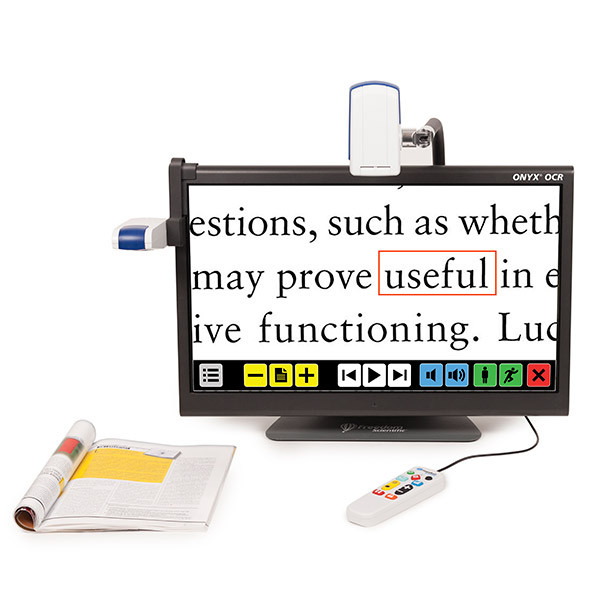
Onyx Speech est un téléagrandisseur multifonctions 4 en 1. Il est doté d’un écran tactile 24’’, d’une caméra Haute Définition (avec lequel vous pouvez visualiser des textes agrandis, visualiser votre environnement, vous regarder en mode miroir …), et d’une caméra dédiée à la lecture vocale de document.
Présentation vidéo de l'Onyx Speech
Points forts
- Caméra HD autofocus
- Caméra mobile sur 2 axes
- Caméra pointée vers le bas permet la lecture de document papier, la visualisation d’objet (boite de conserves, médicaments…), le bricolage grâce à la hauteur de caméra
- Caméra pointée en vue distante permet d’observer son entourage, ou pour les étudiants de visualiser un tableau
- Caméra pointée vers l’utilisateur permet d’utiliser le téléagrandisseur comme un miroir grossissant
- De nombreux contrastes de couleurs sont disponibles
- Luminosité de l’écran réglable
- Autofocus désactivable
- Affichage de lignes et de masques de lectures
- Télécommande avec touches colorées avec logos en gros caractères
- Emplacement réduit par rapport à un téléagrandisseur classique
- Caméra pour la lecture vocale 13 MP
- Lecture document A4
- Réglage du volume et de la vitesse de lecture
- Différents affichages du texte lu : pleine page, en colonne ou en ligne
- Réglage de la taille des caractères
- Possibilité de lire automatiquement l’intégralité du document ou de pointer une zone du document
- Voix multilingues de hautes qualités
- Possibilité d’activer une détection automatique des langues
- Possibilité de sauvegarder les documents au format txt, docx, epub ou MP3 sur carte SD, clé USB ou disque dur externe
- Possibilité de brancher un casque pour lire en toute tranquillité
- Possibilité de visualiser des photos numériques (format jpeg) en les agrandissant et en les explorant grâce à l’écran tactile
Téléagrandisseur et machine à lire tout en un
L’image est très nette et précise, que ce soit en lecture de près ou de loin. Vous pouvez zoomer jusqu’à 131 fois ! Vous avez la possibilité de choisir d’afficher le texte en couleur naturelle, en mode négatif ou avec d’autres combinaisons de couleurs (33 au total). La hauteur sous caméra de 41.6 cm vous permet bien plus que la lecture. Vous pouvez par exemple faire de l’écriture et ainsi retrouver le plaisir des mots croisés et du petit bricolage, ou encore vous faire les ongles.
En retournant la caméra, vous pourrez redécouvrir votre environnement visuel, vos tableaux ou le visage de vos proches et si vous êtes étudiant, voir ce qui est écrit au tableau.
En tournant la caméra vers vous, vous pourrez utiliser l’Onyx Speech comme un miroir grossissant très puissant.
Pour suivre correctement le texte, vous pouvez faire apparaître une ligne de lecture ou un masque de lecture et d’un simple appui sur l’écran, l'Onyx Speech passe en mode lecture vocale. Placez simplement un document format A4 sous la caméra dédiée à gauche de l’écran, un cadre indique comment placer la page. Toucher ensuite l’écran pour déclencher la lecture vocale. Vous pouvez choisir de lire automatiquement l’intégralité de la page, ou pointer la zone que vous souhaitez lire, pratique par exemple pour consulter un encart sur une page de journal. Vous la possibilité d'agrandir et de sélectionner les couleurs d’affichage, mais également de faire apparaître le texte sur une colonne qui défilera comme un prompteur ou sur une ligne. Le texte lu peut être sauvegardé soit sur une carte SD, sur une clé USB ou sur un disque dur externe. Vous avez le choix de l’exporter au format txt, docx, epub ou MP3 pour le lire sur un autre appareil, ou pour communiquer le texte à une autre personne. Une autre fonction intéressante est la possibilité de visualiser des photos numériques à partir d’une carte SD, d’une clé USB ou d’un disque dur externe, vous donnant ainsi la possibilité de voir les photos de vos vacances ou de vos petits-enfants. Vous pouvez les agrandir et les parcourir en les faisant glisser sur l’écran tactile comme sur une tablette.
Caractéristiques techniques
- Caméra HD autofocus
- Caméra OCR - 13 mégapixels
- Plage de grossissement : moniteur 24 pouces : 1,7x à 131x
- Hauteur de travail sous la caméra : 41,6 cm
- Écran large TFT couleur de 24 pouces
- Fonctionnalité Point & Read : interface tactile intuitive
- Vue d'ensemble : visualisation de la page au format A4
- Lecture assistée avec reconnaissance automatique des zones de texte
- Reconnaissance rapide du texte (OCR)
- Plus de 60 voix de lecture dans 31 langues
- Enregistrement et ouverture de documents sur une carte SD ou une clé USB
- Menu à grandes icônes et à grands caractères
- Contrôle du volume
- Contrôle de la vitesse
- Visionneuse de photos numériques (format JPEG)
- Haut-parleurs stéréo intégrés
- Emplacement pour carte SD / Port USB
- Connecteur pour casque d'écoute
- Poids : 11,7 kg
- Garantie 2 ans
Transcription des vidéos
Vidéo : téléagrandisseur Onyx Speech 24 pouces, avec lecture vocale
Présentée par Bruno, d'Accessolutions. Transcription réalisée à partir des sous-titres automatiques, puis relue.
Bonjour à tous, Bruno, d'Accessolutions. Aujourd'hui, j'ai le plaisir de vous présenter l'Onyx Speech, un téléagrandisseur avec un écran de 24 pouces. Il existe déjà dans la gamme Onyx le 22 et le 24 pouces en HD ; la différence principale du Speech, c'est qu'il dispose d'une caméra de lecture OCR : on va pouvoir faire lire les textes à haute voix.
Accessolutions, la technologie au service de l'accessibilité.
Tout d'abord, on a la même télécommande que sur les modèles 24 et 22 pouces, avec des boutons. On peut tout simplement zoomer et dézoomer avec les mêmes boutons, changer les fonds de couleur, ce qui est vraiment classique, et jouer sur la luminosité. On peut verrouiller ou déverrouiller l'autofocus, et aussi geler l'image. Toutes les fonctionnalités des autres versions, que vous pouvez retrouver dans notre vidéo, déjà disponible sur notre site internet, se retrouvent sur l'Onyx Speech. Il y a toujours cette petite trappe qui cache les petits boutons des lignes de lecture et des lignes de masquage, également présentés dans la vidéo dont je viens de vous parler.
L'Onyx Speech, c'est donc un Onyx, avec en complément une machine à lire. Je vais vous montrer comment ça fonctionne. L'idéal est de tirer le petit bras situé en dessous, qui forme un petit angle, et de positionner son document contre cet angle. On bascule ensuite en touchant, tout simplement, le bouton audio dans l'angle en bas à gauche de l'écran : on passe alors dans ce que j'appellerais la machine à lire. Le document est positionné grâce à l'angle, on sait donc qu'il est bien placé. Je touche l'écran : il prend le document en photo et lance automatiquement la lecture.
Une fois dans la machine à lire, tout est tactile : la télécommande n'est plus fonctionnelle, on utilise uniquement l'écran tactile. Pour mettre en pause, c'est tout simplement le bouton isolé, au milieu. On a ensuite le volume plus et le volume moins, puis la vitesse plus ou moins. Quand on appuie dessus, c'est vocalisé, « augmentation de la vitesse », « diminution de la vitesse », donc on ne s'y perd pas. On a ensuite différents boutons pour zoomer ou dézoomer, et on peut aussi se déplacer avec les doigts directement dans l'image zoomée, ce qui peut être utile selon l'utilisation qu'on fait de son appareil. On peut ensuite relancer la lecture.
Comme vous le voyez, c'est relativement simple, il n'y a pas de complexité dans le système. On a aussi une touche pour l'aperçu : l'appareil annonce « Vue d'ensemble activée », et on retrouve directement le document tel qu'il a été pris en photo. On revient ensuite en mode agrandi. La touche à gauche ouvre un menu qui donne accès à différents réglages, avec des icônes plutôt très grosses et relativement faciles à lire quand on est malvoyant. Pour en sortir, on touche le petit X, ici, et je reviens en mode page. Pour revenir en mode téléagrandisseur, il me suffit de toucher la petite croix, et je retrouve mon mode téléagrandisseur classique. Vous l'avez vu : je positionne le document, j'appuie dans l'angle, il passe en mode Speech, et je n'ai plus qu'à toucher l'écran pour lancer la lecture. Rien de plus simple.
Je vous ai dit que l'Onyx Speech est capable de lire dans différentes langues ; je vais vous montrer comment y accéder. J'ai validé le bouton en bas à gauche : l'appareil annonce « Ouverture du menu principal ». Ce menu principal comporte six grosses icônes. Je vais sur « Outils » et je valide : « Ouverture du menu Outils ». Puis « Ouverture du menu Langue » : j'ai une liste de langues. Je peux descendre dans la liste, par exemple jusqu'à l'anglais ou l'allemand ; il suffit de sélectionner la langue. Le menu des voix s'ouvre, par exemple sur la voix allemande Anna : l'appareil propose alors différentes synthèses vocales dans la même langue. Je reviens en arrière dans le menu Langue, je sélectionne le français, et le menu des voix s'ouvre sur la voix française Thomas. En français, on a trois synthèses vocales. Si je veux maintenant choisir Margaux, je pose le doigt dessus, et elle est sélectionnée. Je reviens en arrière : menu Langue, puis menu Outils, puis menu principal.
Pour changer les fonds de couleur de mon document, je vais dans le menu Affichage et je touche l'icône de gauche. Chaque fois que j'appuie, on passe d'une combinaison à l'autre : jaune sur noir, bleu sur jaune, jaune sur bleu, rouge sur noir, noir sur rouge, vert sur noir, noir sur vert, violet sur noir, noir sur violet, blanc sur bleu, bleu sur blanc, ambre sur noir, noir sur ambre, blanc sur noir… Comme vous le voyez, il y a beaucoup de combinaisons possibles. C'est le blanc sur noir qui m'intéresse : je le laisse, et c'est ce choix qui est validé. Je ressors du menu, et j'ai bien mon document en fond noir, lettres blanches.
Comme vous avez pu le voir, pour entrer dans le menu, on appuie sur le petit bouton tactile en bas à gauche, et tous les menus sont vocalisés. Vous avez vu aussi comment accéder aux langues. Il existe également une détection automatique de la langue : si je lis un document en français, puis un document en anglais pour mes études ou mon travail, je le positionne, et si c'est de l'anglais, le système le reconnaît automatiquement et le lit dans la bonne langue. Je pense que nous avons fait le tour du menu. Je vous dis à bientôt !
Téléchargement
Produits similaires
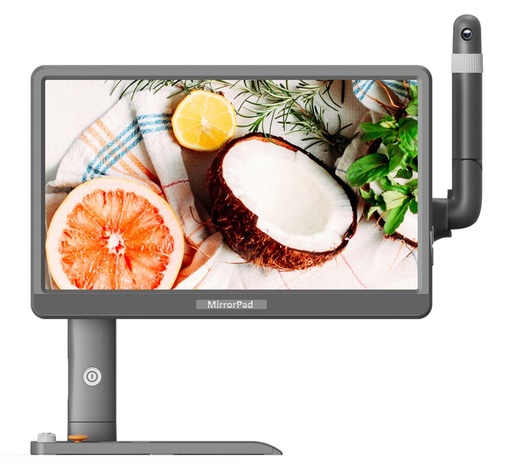
MirrorPad - Téléagrandisseur Tactile avec Contrôle Smartphone
un téléagrandisseur intelligent avec écran tactile 17,3 pouces et une caméra 4K pour grossir jusqu'à 85x vos documents et contrôler votre smartphone.
À partir de 3 190,00 €
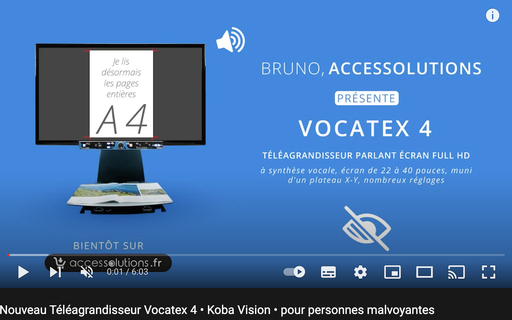
Nouveau Vocatex4 FHD, téléagrandisseur vocalisé
Téléagrandisseur à synthèse vocale full HD doté de nombreux réglages avec écran de 22 à 40 pouces muni d'un plateau X-Y
À partir de 4 795,00 €