

Loupe électronique vocale avec OCR Ruby 10
Une loupe électronique portable permettant également la lecture de texte à haute voix

Disponibles en stock
Présentation
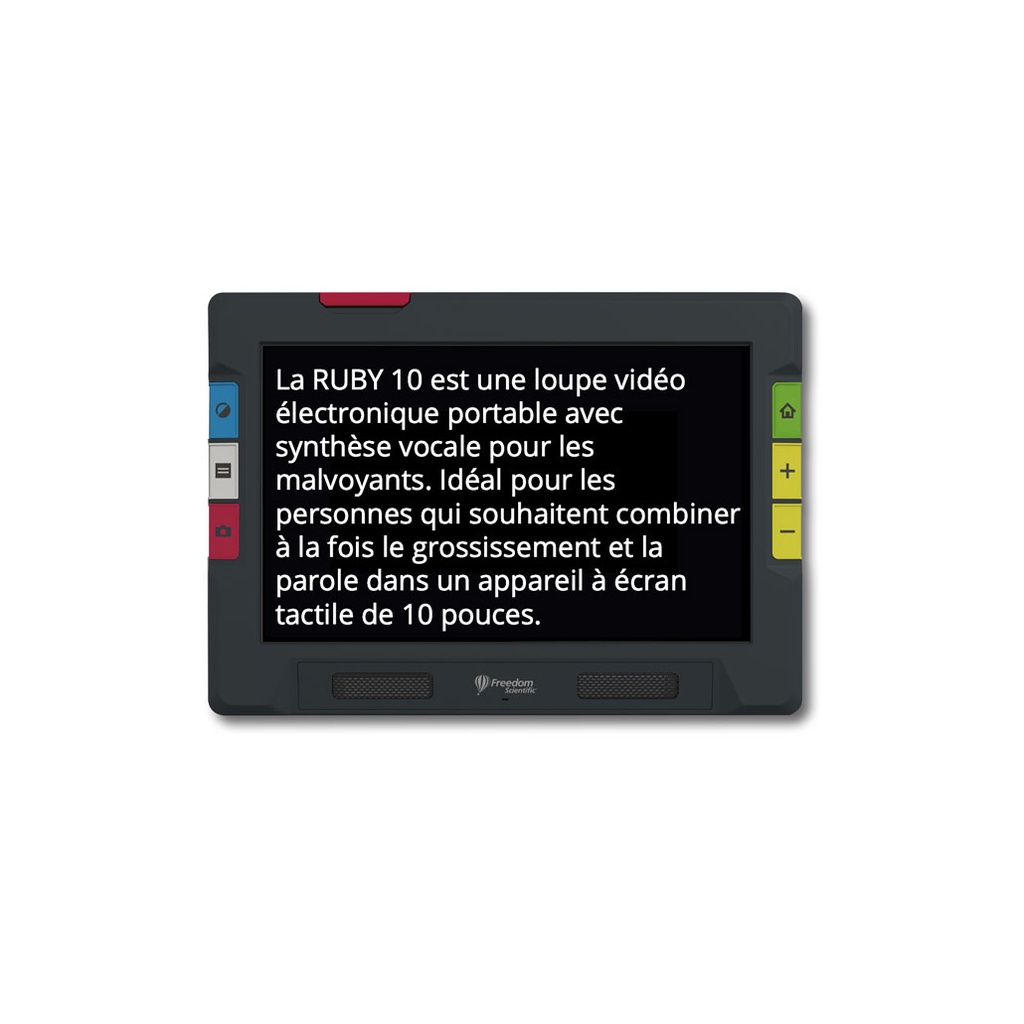
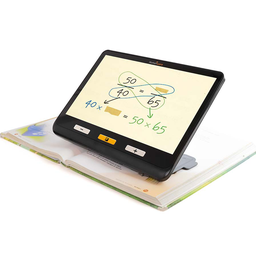
La vidéo-loupe RUBY 10 possède un écran tactile de 10 pouces et trois caméras dédiées. Utilisez le pied pliable de la Ruby 10 pour agrandir des courriers, des magazines, des étiquettes ou encore des photos. Une fois le pied replié, vous pouvez voir des objets à distance tels qu'un panneau ou un menu affiché sur un mur. Son bras pivotant vous permet d'examiner des objets tenus à la main et d'écrire. Lorsque le bras est déployé, vous avez également la possibilité d'effectuer de la reconnaissance optique de caractères pleine page. D'une simple pression sur un bouton, vous pouvez photographier des documents et vous les faire lire à haute voix.
Démonstration en vidéo
Points forts
- 3 caméras pour différents modes de visualisation
- Agrandissez des documents de 2 à 24 fois
- Écran et boutons tactiles : Aussi confortable à utiliser qu'un smartphone ou une tablette
- Portable et légère, transportez-la facilement dans son étui fourni
- Agrandissez aussi bien de petits objets que des petits caractères
- Visualisez facilement des objets à courte distance
- Possibilité de connexion à un écran externe via Miracast ou USB pour encore plus de confort
- Importez et exportez vos images et documents numérisés à l'aide d'un ordinateur ou d'une clé USB pour les consulter plus tard, où et quand vous voulez
- Disponible avec et sans support vocal
- Numérisez et lisez instantanément des documents pleine page (modèle vocal)
- Utilisez un casque pour écouter des documents en toute discrétion (modèle vocal)
Des filtres basse vision uniques
Ruby 10 introduit également des modes de visualisation exclusifs. Ces filtres, en instance de brevet, visent à améliorer le confort des malvoyants atteints des pathologies les plus communes.
- Améliorations du daltonisme ColorSight+™ qui décalent des couleurs spécifiques pour aider à la différenciation des couleurs en temps réel. Ces filtres sont destinés à améliorer le contraste pour la protanopie (daltonisme au rouge), la deutéranopie (daltonisme au vert) et la tritanopie (daltonisme au bleu).
- GlareGuard™ tente d'optimiser le confort lors d'une utilisation à long terme en minimisant la douleur due à la sensibilité à la lumière. Cette fonction réduit les longueurs d'onde de la lumière associées à cette douleur. Elle est conçue pour atteindre le confort tout en maintenant des niveaux de luminance et de contraste acceptables pour l'utilisateur. Bien que chaque condition oculaire puisse bénéficier de cette fonctionnalité, elle est fortement recommandée pour la dégénérescence maculaire et la rétinite pigmentaire.
- Les modes d'amélioration des contours EdgeScribe™ tentent d'améliorer la reconnaissance des objets en supprimant l'encombrement visuel.
- L'amélioration des contours fait ressortir les bords des objets dans une image par rapport à l'arrière-plan.
- Le mode Edge-only supprime les couleurs, ne montrant que les lignes et les bords des objets.
- Le lissage des bords réduit les parasites visuels" dans les modes à fort contraste.
- L'algorithme Aptiview™ ajuste dynamiquement le contraste dans différentes parties de l'image, ce qui pourrait améliorer l'expérience visuelle dans de plus diverses conditions d'éclairage qu'auparavant.
Caractéristiques techniques
- Batterie : 3,5 heures d'utilisation continue et 4 heures de charge
- Dimensions : 261 x 189 x 36 mm
- Poids : 915 g
- Garantie : 2 ans.
Transcription des vidéos
Vidéo : loupe électronique Ruby 10 Speech (Freedom Scientific)
Présentée par Bruno, d'Accessolutions. Transcription réalisée à partir des sous-titres automatiques, puis relue.
Bonjour, Bruno, pour Accessolutions. Aujourd'hui, je vous présente une nouvelle loupe électronique transportable, pour les personnes atteintes de DMLA ou de basse vision qui recherchent un produit innovant, avec un système de lecture vocale intégré. C'est vraiment la grande nouveauté de ce produit de la société Freedom Scientific, qui s'appelle la Ruby 10 Speech.
C'est une loupe qui offre la vision de près et la vision à distance, avec un pied qui se replie : il suffit de le tirer pour positionner la loupe. Je vais tout de suite vous présenter les boutons. Sur le côté, nous avons le bouton Marche/Arrêt ; en dessous, une prise casque et la prise de charge, de type USB C, comme on en trouve sur les smartphones : c'est une prise que l'on peut brancher dans les deux sens.
En façade, on trouve une série de trois boutons de chaque côté. En partant du haut, à gauche : le bouton des fonds de couleur, le bouton qui fait apparaître la ligne de lecture et le masquage d'écran, et le bouton de prise de photo ou de lecture en direct. En haut à droite, le bouton qui permet, après avoir pris une photo, de revenir à l'image réelle ; en dessous, le zoom plus et le zoom moins.
Je vais allumer la loupe : j'ai appuyé et j'ai eu une petite vibration. Je pose la loupe sur le document papier pour que vous vous en rendiez compte. La loupe met un certain temps à s'allumer, environ une vingtaine de secondes. Mais une fois allumée, une simple pression sur le bouton Marche/Arrêt la met en veille, et la sortie de veille est quasi instantanée. Très honnêtement, en veille, elle consomme très peu de batterie : je vous conseille vraiment de l'allumer le matin et de la laisser en veille pour la journée, ce n'est franchement pas un problème.
Côté boutons, voici les fonds de couleur : on a différents fonds de couleur, que l'on peut modifier, retirer ou ajouter dans un menu. Puis le grossissement, avec le zoom pour agrandir. Comme vous l'entendez, on a un retour vocal de la fonction de chaque bouton. Et comme sur beaucoup de produits désormais, l'écran est tactile : c'est une fonctionnalité que l'on retrouve de plus en plus sur les loupes électroniques, et dont on a l'habitude sur les tablettes.
Grâce au bouton situé à gauche, au milieu, on peut faire apparaître une ligne de lecture, que l'on place à la hauteur qui nous intéresse : on pose tout simplement le doigt sur la ligne, on la déplace, et elle reste à l'endroit où on l'a relâchée. On a aussi le masquage d'écran, que l'on règle tout simplement : en mettant le doigt au centre, on déplace son masquage. C'est vraiment très simple. Je reviens ensuite avec le zoom plus et le zoom moins.
Le plus de la Ruby 10 Speech, c'est qu'elle peut lire des documents. Il y a deux façons de le faire. La première consiste à lire en direct ce qui est affiché à l'écran. Je choisis une partie de texte, je grossis la partie qui m'intéresse, je me positionne, et je fais un appui maintenu pendant deux secondes : un, deux. Je viens de prendre le document en photo, et il est traité par le système, c'est pour cela que vous voyez « Traitement en cours ». Puis la lecture du document commence.
Pour mettre en pause, il suffit d'appuyer sur le bouton Lecture/Pause. Je peux aussi faire apparaître ou disparaître le menu en touchant l'écran. Si j'ai besoin de voir mon texte en plus gros, je peux tout simplement écarter les doigts et me déplacer, ou utiliser les boutons physiques plus et moins. Pour quitter l'OCR (la reconnaissance optique de caractères, qui permet de prendre le document en photo et de le faire lire par la synthèse vocale), j'appuie sur le bouton situé en haut à droite, et je reviens en mode loupe classique.
Je vous présente maintenant ce que j'appellerais la fonction machine à lire de la Ruby 10 Speech. J'ai un bras qui se déplie vers la droite, et une sorte de petit support pour caler mon document A4 sur le côté : je suis ainsi sûr que mon document est bien positionné pour une prise complète. Je fais une pression de deux secondes et je relâche : le document est pris en photo et traité, selon le même fonctionnement que tout à l'heure, et la lecture commence automatiquement une fois le traitement terminé. Comme je l'ai expliqué, le temps de traitement peut être plus ou moins long ; une page de livre ne comportant que du texte sera toujours plus rapide.
Côté synthèse vocale, on a une voix d'homme, Thomas, mais on peut aussi choisir une voix de femme, Aurélie ou Audrey : ce sont les voix de la société Nuance. Je peux aussi me déplacer et grossir le document de la même façon, ou poser le doigt à un endroit précis du texte pour relancer la lecture à partir de là, puis mettre en pause. Pour quitter la prise de document et son traitement, j'appuie sur le bouton en haut à droite et je reviens en vue pleine page.
Le mode pleine page m'a permis de faire une capture du document A4 pour le faire lire, mais il sert aussi de petit téléagrandisseur : si je passe la main en dessous, comme vous le voyez, on voit ma main bouger. On peut ainsi, par exemple, remplir des cases sur un formulaire ou signer des documents. C'est vraiment une fonctionnalité qui fait de cette loupe électronique à la fois une machine à lire et un petit téléagrandisseur.
Si vous avez envie de revenir à la loupe classique posée sur le papier, il vous suffit de replier le bras. Une fois le bras replié, on reprend sa loupe, on la repose sur le document papier, et on retrouve le principe de la loupe électronique posée directement sur le papier, que l'on déplace simplement, en changeant les fonds de couleur si on le désire.
J'espère que la présentation de la loupe Ruby 10 Speech vous a plu et vous a donné envie. N'hésitez pas à aller voir ce produit sur notre site internet, où vous trouverez la fiche complète de la Ruby 10 Speech. Merci beaucoup, à bientôt, au revoir.
Téléchargement
Produits similaires
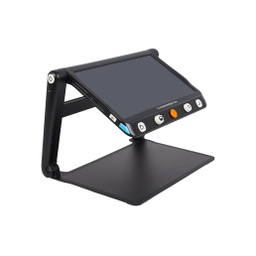
CloverBook un petit Téléagrandisseur portable
Cloverbook: un téléagrandisseur pliable facile à transporter et pouvant lire à voix haute grâce à la reconnaissance de caractères
À partir de 1 999,00 €
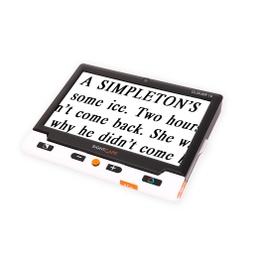
Clover 10, loupe électronique avec support lecture/écriture
Loupe électronique de 10 pouces avec une vision de près et a distance qui permet de lire et écrire grâce à son support fourni
1 499,00 €
1 499,00 €
Exploré 12, loupe électronique haute définition
Loupe électronique équipée d'un écran 12 pouces HD tactile, simple d’utilisation et pourvue d'un support de lecture
À partir de 1 499,00 €