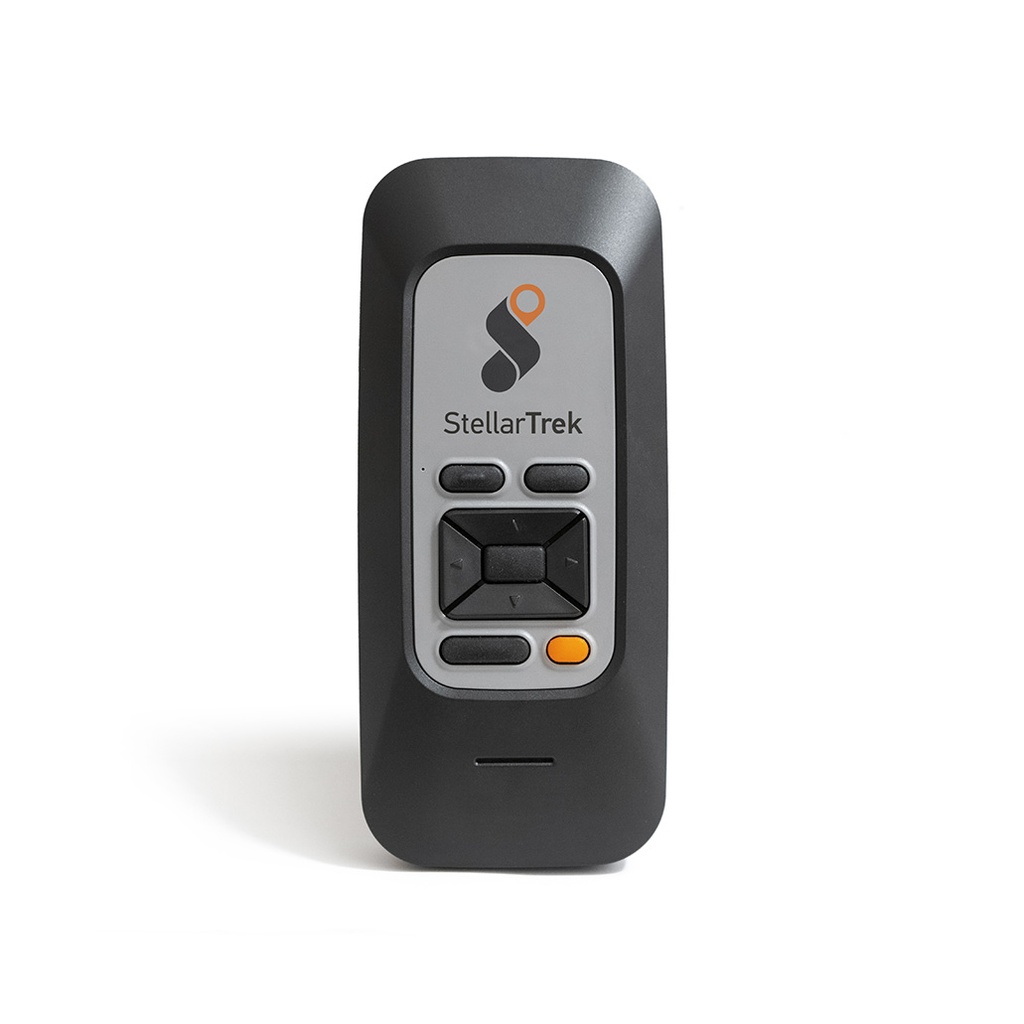




StellarTrek - GPS vocalisé multifonctions avec reconnaissance de texte, couleurs et codes-barre pour aveugles et malvoyants
Un appareil capable non seulement de vous guider grâce au GPS, mais faisant également office de machine à lire et de reconnaissance de codes barre

Disponibles en stock
présentation
Le GPS vocalisé StellarTrek est un dispositif multifonctions qui facilitera vos déplacements et votre vie quotidienne. Conçu principalement pour être un guide de mobilité, il offre pourtant des outils pratiques, telles que la reconnaissance de caractères et la détection de couleurs, tout ceci dans un appareil qui tient dans la poche.
Vidéo de présentation de la fonction GPS du Stellar Trek
Vidéo de présentation des autres fonctionnalités du Stellar Trek
Points forts
- GPS vocalisé multifonctionnel
- Reconnaissance de caractères
- Détection de couleurs
- Contrôle facile via touches physiques ou commandes vocales
- Utilisable sans connexion internet
- Localisation et reconnaissance d'adresses, portes et entrées
- Sauvegarde d'itinéraires personnalisés et de lieux favoris
- Fonction "machine à lire" pour textes à proximité ou à distance
- Lecture de codes-barres avec base de données de plus de 2 millions d'entrées
- Reconnaissance des couleurs
- Appareil connecté avec Wi-Fi et Bluetooth.
Votre assistant de mobilité
Le StellarTrek est facile à contrôler. S'utilisant à l'aide d'une interface conviviale à touches physiques mais aussi par le biais de commandes vocales, vous pouvez aussi bien saisir l'adresse de destination au clavier qu'à l'aide de votre voix. Le Stellar Trek vous guide lors de vos déplacements sans avoir besoin d'une connexion internet. Combinant les dernières technologies GPS, un capteur optique intégré et une intelligence artificielle, il est capable de localiser et de reconnaître les adresses, les portes et les entrées, tout en vous fournissant les informations audio indispensables, telles que les instructions de guidage, les numéros de rues, les descriptions de carrefours ou encore des points d'intérêt. Vous pouvez bien évidemment sauvegarder vos itinéraires personnalisés et vos lieux favoris dans sa mémoire interne et même l'utiliser en cas d'intempéries puisqu'il ne craint pas les éclaboussures.
Fonction "machine à lire"
Doté de deux caméras, le GPS parlant Stellar Trek est également capable de lire des textes à proximité ou à distance, tels que des panneaux de rue ou des numéros de porte. En outre, il peut reconnaître et lire à voix haute des textes présents sur des objets, ou encore sur des documents imprimés tels que des menus de restaurant ou des notices.
Lecture de codes-barres
Identifiez facilement les produits grâce à la fonction de lecture de codes-barres de StellarTrek. La base de données contient plus de 2 millions d'entrées de produits et le système de caméra vous guidera pour prendre rapidement l'image du code-barres. Et si Vous ne trouvez pas un article, aucun problème ! Enregistrez votre propre code-barres et vous pourrez l'identifier la prochaine fois que vous le scannerez.
Reconnaissance des couleurs
Le StellarTrek peut même vous aider à assortir votre tenue par exemple. Une simple prise de photo et il vous annonce la couleur !
StellarTrek : Un appareil connecté
Le GPS parlant StellarTrek peut se connecter au Wi-Fi, vous permettant ainsi d'accéder aux mises à jour, de modifier les langues et d'ajouter ou supprimer des zones géographiques. Grâce à sa fonction Bluetooth, vous pouvez utiliser votre casque à conduction osseuse ou connecter un clavier Bluetooth ou USB C.
Caractéristiques techniques
- Prise casque stéréo 3,5 mm Weatherproof (résistant aux intempéries)
- Microphone omnidirectionnel mono intégré
- Haut-parleur intégré de 500 mW
- Batterie : Lithium-Ion, 3,7V nominal
- Temps de recharge de la batterie : Jusqu'à 3,5 heures avec le bloc d’alimentation fourni (ou plus long avec d'autres chargeurs ou une recharge PC).
- Alimentation électrique : Commutation AC/DC. Entrée 100V - 240V, 50Hz - 60Hz. Sortie : 5V -2,4A (max) prise USB, 5VDC, 1A
- Température de fonctionnement : De +10 à +40 degrés Celsius
- Température de stockage et de transport : -20 à + 60 degrés Celsius
- Humidité de fonctionnement : 20 % à 80 % (sans condensation)
- Humidité de stockage et de transport : 10% à 95% (sans condensation)
- Mémoire interne : 32 Go
- Mémoire RAM : 4 Go
- Connecteur USB-C Weatherproof (résistant aux intempéries)
- Codec audio : Sortie haut-parleur mono de haute qualité avec jusqu'à 20mW par canal pour les casques.
- Synthèse vocale : Acapela
- Enregistrement : MP3
- Caméras : double caméra 13MP avec champ de vision de 74 et 117 degrés en diagonale
- Wi-Fi : Double bande 2,4/5GHz
- Bluetooth : V5
- GPS : Récepteur GNSS multi-constellations avec accès aux bandes L1 et L5
- Certification IP : IPX1
- Dimensions : 140,5 x 61,5 x 27 mm
- Poids (avec batterie) : 183g
- Garantie : 2 ans.
Transcription des vidéos
Vidéo : GPS vocal StellarTrek (HumanWare)
Présentée par Bruno, d'Accessolutions. Transcription réalisée à partir des sous-titres automatiques, puis relue.
Bonjour à tous, Bruno, pour Accessolutions. J'ai le plaisir aujourd'hui de vous présenter le nouveau GPS de la société HumanWare, le StellarTrek. C'est un GPS, et bien plus que ça. Suivez-moi, je vais vous le présenter.
Accessolutions, la technologie au service de l'accessibilité.
Le StellarTrek est fourni dans un petit étui en plastique, avec un système de pince au dos pour le mettre à la ceinture. Je le sors de son étui et je vais vous présenter les boutons.
Sur la tranche droite de l'appareil, en partant du haut, nous avons le bouton Marche/Arrêt, et en dessous un bouton qui permet de poser des points d'intérêt. En façade, en haut à gauche, se trouve le bouton Retour, qui permet toujours de revenir en arrière d'une action. À droite, le bouton Aller à : il donne les informations sur les routes déjà entrées et permet aussi de créer une nouvelle route.
Nous avons ensuite une croix : flèche haut, flèche bas, flèche droite, flèche gauche, et au milieu un bouton un peu en silicone qui permet de confirmer et de valider les informations. En bas, deux boutons : celui de gauche redonne des informations pendant la navigation et permet aussi d'activer des points d'intérêt ; celui de droite active la commande vocale, par exemple pour indiquer la ville, le nom et le numéro de la rue quand on entre une nouvelle route.
Sur la tranche, nous avons deux touches, volume haut et volume bas. En dessous de l'appareil se trouvent la prise de chargement USB C et une prise casque audio classique 3,5 mm. Pour terminer, au dos, il y a une petite fenêtre qui correspond à un appareil photo, car cet appareil a de multiples fonctionnalités à vous proposer. À tout de suite pour la suite.
Mise en route du StellarTrek et recherche d'une adresse dans la fonction GPS. Pour mettre en route le StellarTrek, je presse quelques secondes, sur la tranche droite, le petit bouton situé tout en haut. J'ai une vibration : je relâche le bouton. On attend une dizaine de secondes, et l'appareil dit « Bienvenue sur StellarTrek » : il est prêt à fonctionner.
Je vais maintenant vous montrer comment entrer une adresse. Je presse le bouton situé en haut à droite, le bouton Aller à. « Sélectionnez un point de repère comme destination. 17 avenue de l'Europe. » Comme j'ai déjà des adresses enregistrées, il me donne la première. Je fais flèche gauche deux fois, et j'utilise le bouton central. « Sélectionner un pays. » Je valide France. Vous entendez qu'il y a douze régions : le StellarTrek permet d'embarquer la France entière, ce qui est plutôt bien, car on n'a pas de blocage au niveau des régions, ce qui était un peu le cas sur les anciens Trek de chez HumanWare. « Nouvelle-Aquitaine, Occitanie, Pays de la Loire, Provence, Auvergne, Bourgogne, Bretagne, Centre-Val de Loire, Grand Est, Hauts-de-France, Île-de-France. Appuyez sur Aller à pour valider. »
Il propose Paris, parce que cela a déjà été testé : pour valider, j'appuie toujours sur le bouton Aller à, en haut à droite. « Recherche en cours. Sélectionnez une commune. » Je valide la commune avec le bouton central. « Veuillez patienter. Entrez le nom de la rue. »
Pour entrer le nom de la rue par commande vocale (j'aurais aussi pu entrer la ville de cette façon si besoin), j'utilise le bouton situé en bas à droite : je le presse sans le lâcher et je parle en même temps : « rue Raymond-Losserand ». Je relâche le bouton une fois ma demande faite. « Appuyez sur Aller à pour valider. Recherche en cours. 170 rue Raymond-Losserand, 14e arrondissement, Île-de-France. » L'adresse me convient. « Route en mode piéton. » Si je voulais partir, il suffirait de valider avec le bouton central pour lancer la navigation vers le 170 rue Raymond-Losserand.
Je vous ai montré comment entrer le nom de la rue à la voix, mais il peut arriver que la commande vocale ne fonctionne pas bien et ne trouve pas vraiment ce que l'on veut. Je vais donc vous montrer comment chercher la rue Raymond-Losserand à Paris avec le clavier. Les flèches haut et bas et le bouton central permettent de naviguer dans un clavier AZERTY. Si je veux le L de Losserand, je fais flèche bas : G, H, J, K, L, et je valide le L avec le bouton du milieu. Pour aller chercher le O, je remonte sur la première ligne de l'AZERTY, où le O se trouve juste au-dessus, et je le valide. Je redescends et je valide deux S. J'ai tapé « Loss », et je regarde s'il me trouve des informations : je valide avec le bouton en haut à droite, puis avec le bouton central.
Pour le numéro, je l'ai entré à la voix tout à l'heure, mais si on veut le saisir avec les chiffres, on est sur un clavier numérique comme sur un téléphone. Je vais chercher 170 : il m'annonce 1, je suis déjà dessus ; je me déplace avec flèche bas jusqu'au zéro, et je valide en haut à droite. « 170 rue Raymond-Losserand, 14e arrondissement, Île-de-France. » Comme vous le voyez, j'ai pu entrer la rue et le numéro avec le clavier.
Utilisation de la fonction GPS du StellarTrek en situation réelle. Je suis dans la rue, à Paris. J'ai validé tout à l'heure l'adresse du 170 rue Raymond-Losserand, et nous allons essayer de nous faire guider jusqu'à nos bureaux. Je valide avec la touche centrale et j'attends quelques secondes. « Dans 22 mètres… » On avance pour voir ce que fait le système.
« Correctement suivi, orientation sud-ouest, près du 179… Intersection à trois branches avec feu de circulation… rue Vercingétorix. » Au bout de quelques mètres, il m'a confirmé que j'étais bien dans la bonne rue : il a bien géré. Petit conseil : quand vous lancez une route, attendez toujours 10 à 15 secondes avant de partir, le temps que tout s'initialise correctement. J'avais fait un premier test avant, et les indications n'étaient pas très bonnes.
Je tourne à droite. Pour avoir un peu d'informations, j'appuie sur le bouton en bas à gauche, et il me redonne les infos : « Dans 12 mètres, intersection à trois branches, rue Maurice-Ripoche. Dans 92 mètres, tourner à droite. » Je suis toujours sur la bonne route, je continue tout droit. Si j'étais un peu inquiet, je pourrais de nouveau appuyer en bas à gauche. « Rue Maurice-Ripoche… Dans 60 mètres, tourner à droite, rue Raymond-Losserand. » Ce qu'il annonce à ma droite, ce sont des points d'intérêt.
Là, j'ai une vibration et il me dit « tourner à droite » : cela signifie que je dois prendre la première rue à droite, ce sera forcément celle-là. Quand il annonce « tourner à droite », c'est à la prochaine rue qu'il faut tourner, pas forcément tout de suite. Je suis maintenant rue Raymond-Losserand, le système vient de me le dire. Ce qui est très intéressant, c'est que dès que je suis arrivé dans la rue, il me l'a bien indiqué : pour ça, il est efficace.
Je redemande où je suis, en bas à gauche : « Correctement suivi, orientation sud-ouest, près du 166 rue Raymond-Losserand. Prochaine intersection dans 20 mètres, trois branches. Dans 55 mètres, destination à votre droite. » Effectivement, le 170 est bien sur ma droite. Je suis un peu dubitatif : je suis en train de passer devant l'entrée du 170, et je l'ai dépassée. Comme vous avez pu le remarquer, et comme je le dis très souvent, le GPS n'est précis qu'à 5 ou 10 mètres ; là, on était plutôt à une vingtaine de mètres, il m'a emmené juste après le bâtiment. Il faut donc toujours garder un peu de logique par rapport à son adresse : parfois vous serez précisément devant, parfois non. Le GPS reste une aide à la navigation, en complément de la canne et de la locomotion.
J'ai eu le plaisir de vous présenter le StellarTrek : les différents boutons et leur position, la saisie d'une adresse dans la fonction GPS, et un exemple de navigation dans les rues de Paris. J'aurai le plaisir de vous présenter les autres fonctionnalités qu'il propose dans de futures vidéos. J'espère que cette vidéo vous a plu, je vous dis à très bientôt sur notre chaîne YouTube. Merci.
Pour ne rien manquer de nos prochaines vidéos, abonnez-vous à notre chaîne YouTube sans oublier d'activer les notifications, et n'hésitez pas à liker et à partager autour de vous.
Vidéo : GPS vocalisé Stellar Trek, les applications intégrées (partie 2)
Présentée par Bruno, d'Accessolutions. Transcription réalisée à partir des sous-titres automatiques, puis relue.
Bonjour à tous, Bruno, pour Accessolutions. Je vous ai présenté il y a quelque temps le Stellar Trek, le nouveau GPS de HumanWare : ses boutons et la fonctionnalité GPS avec la navigation. Aujourd'hui, je vais vous présenter quelques applications intégrées au Stellar Trek, dont une machine à lire et la reconnaissance de codes-barres.
Pour accéder aux applications, je presse la touche Flèche haut et je la maintiens : « Applications ». Pour se déplacer entre les différentes applications, on utilise Flèche droite et Flèche gauche. Avec la flèche droite, on trouve d'abord la lecture rapide, qui correspond à la lecture automatique de texte, par exemple sur une affiche comme celle que j'ai derrière moi. Puis la lecture détaillée : on est vraiment dans une fonction machine à lire.
Ensuite, la détection de couleur. J'émets toujours un bémol sur tout ce qui est reconnaissance de couleur : parfois ce sera très bien, parfois complètement à côté. J'ai fait beaucoup de tests, c'est vraiment tout l'un ou tout l'autre. Puis le lecteur de codes-barres : c'est plutôt pratique. Vous avez des boîtes de conserve et vous ne savez pas ce que c'est ? C'est embarqué, il n'y a pas besoin de connexion, et ça marche plutôt bien. Vient ensuite la boussole, pour les personnes qui aiment se guider avec les points cardinaux.
Puis la confirmation d'adresse. Si le système nous indique par exemple que l'on est arrivé à destination, on va pouvoir lancer cette fonction : elle permet de prendre une photo face à nous, et le système nous annonce s'il y a une porte et, s'il y a un numéro, il est aussi capable de le lire. C'est à tester : parfois ça marche très bien, parfois un peu moins, mais effectivement, on ne sait pas toujours quand il y a une porte devant nous.
Lecture rapide et lecture détaillée. Je vous présente la lecture rapide. Je presse le bouton central pour valider, puis, par exemple, je me retourne et l'appareil prend une photo de l'affiche. Il lit : « Accessolutions… téléphonie… Explorē 12… loupe électronique… » Vous avez pu l'entendre, il y a quelques erreurs, mais l'avantage, c'est qu'on a des informations, et plutôt rapidement.
Je vous présente maintenant la fonction machine à lire, qui va me permettre de lire un document A4 complet : c'est la lecture détaillée. Je me mets au milieu du document, je soulève l'appareil et j'appuie sur le bouton ; je trouve que, de cette façon, c'est plutôt efficace. Il lit : « … électronique simple d'utilisation… Vous apprécierez la loupe Explorē 8 pour sa qualité… » On peut mettre en pause, et pour revenir en arrière, c'est la touche en haut à gauche ; je pourrais alors reprendre une autre photo. Parfois, l'appareil donne des indications pour s'éloigner ou se décaler.
Reconnaissance de codes-barres. Je presse Flèche droite jusqu'à « Code-barres » et je valide. Je prends une boîte que j'ai sortie de mon placard et je passe simplement l'appareil sur les différentes faces de la boîte, parce que je ne sais pas où est le code-barres. Tant que je n'entends pas de bip, je continue de tourner. « Sélection du produit, un produit trouvé. » On attend toujours un peu, parce qu'il y a un temps de traitement, et j'ai remarqué qu'il ne faut surtout pas bouger en attendant. Il m'annonce que c'est du Lipton. Si je veux en savoir plus, je fais Flèche droite, ce qui me donne davantage d'informations, par exemple les arômes et leur pourcentage.
Je reviens toujours avec la touche en haut à gauche, et je cherche un autre produit. Je tourne jusqu'à entendre des bips. « Sélection du produit, un produit trouvé : confiture de framboises Carrefour. Ingrédients : framboises, sucre… » C'est vraiment très simple. Ce qui est important, c'est de tourner, puis, quand on entend les bips, de ne plus bouger et d'attendre quelques secondes : l'appareil prend la photo et vous donne l'information. Pour avoir plus d'informations, on valide sur le bouton central.
Jumeler une enceinte Bluetooth. Pour finir cette vidéo, je vais vous montrer comment connecter une enceinte ou un casque Bluetooth. Pour se connecter à une enceinte ou à une oreillette Bluetooth, il faut déjà allumer son appareil Bluetooth, ce qui est le cas ici. J'ai fait une Flèche bas maintenue pour entrer dans le menu, puis Flèche droite : l'appareil annonce « Bluetooth ». Je valide avec le bouton central. Je mets l'enceinte en appairage et je valide à nouveau avec le bouton central : « Découverte d'appareils, patientez. » Je me déplace dans la liste avec les flèches et je valide : le Stellar Trek est connecté en Bluetooth à l'enceinte. Pour se déconnecter, il suffit d'éteindre l'enceinte, ou de couper le Bluetooth si je ne veux plus qu'elle soit connectée. Comme vous le voyez, c'est relativement simple.
J'espère que la présentation de ces applications du Stellar Trek vous a intéressés. N'hésitez pas à partager ces vidéos, qui pourront aider beaucoup de monde, à vous abonner à notre chaîne YouTube, sans oublier d'activer les notifications, et à liker. Je vous dis à très bientôt.
Téléchargement
Produits similaires
SmartVision 3 Omni, téléphone vocalisé aux fonctions très avancées, avec clavier numérique
Smartphone à touches, retour et commandes vocales proposant de nombreuses applications, inclus(GPS Kapten, OCR, lecteur de livres Véritable [...]
789,00 €
789,00 €